
¿Cómo un router aumenta la velocidad de internet? Consejos para mejorar tu conexión


- ¿Cómo un router aumenta la velocidad de internet?
- Guía detallada: Cómo un router aumenta la velocidad de internet de forma eficiente
- ¿Cómo realizar un test de velocidad para verificar la mejora del router en la conexión a internet?
- ¿Qué ajustes en el router pueden optimizar la velocidad de WiFi en dispositivos Android?
- ¿Cuáles son las configuraciones recomendadas en Windows 10 para aprovechar al máximo la velocidad del WiFi con el nuevo router?
- ¿Existen técnicas o configuraciones específicas en el router que incrementen significativamente la velocidad de internet?
- Más Información importante para ti
En el mundo actual, una conexión rápida y estable a internet es fundamental para el trabajo, el entretenimiento y la comunicación. Muchos usuarios desconocen que un al optimizar la distribución de la señal y reducir interferencias. Este dispositivo no solo permite la conexión inalámbrica, sino que también mejora el rendimiento de la red al gestionar el ancho de banda de manera eficiente. Actualizar a un modelo moderno o configurar correctamente el existente puede marcar la diferencia en la experiencia en línea. Descubre cómo un y qué características buscar para maximizar su potencial.

¿Cómo un router aumenta la velocidad de internet?
Un router aumenta la velocidad de internet al optimizar la distribución de la señal, gestionar el ancho de banda y reducir interferencias. Los modelos modernos incluyen tecnologías como banda dual, MU-MIMO y QoS, que priorizan dispositivos y actividades para mejorar el rendimiento. A continuación, se detallan aspectos clave sobre cómo un router puede potenciar tu conexión.
1. Tecnologías avanzadas que mejoran el rendimiento
Los routers modernos incorporan funciones como banda dual (2.4 GHz y 5 GHz), permitiendo conexiones más estables y rápidas. La tecnología MU-MIMO (Multi-User Multiple Input Multiple Output) facilita la comunicación simultánea con múltiples dispositivos, evitando cuellos de botella. Además, el QoS (Quality of Service) prioriza tráfico crítico, como videollamadas o streaming, asegurando una experiencia fluida.
2. Ubicación estratégica del router
La posición del router influye directamente en la velocidad. Colocarlo en un punto central del hogar, lejos de obstáculos como paredes gruesas o electrodomésticos, reduce interferencias y amplía la cobertura. Elevarlo a una altura media y evitar zonas congestionadas por otros dispositivos WiFi mejora significativamente la señal.
3. Actualización del firmware
Mantener el firmware del router actualizado es esencial para corregir vulnerabilidades y optimizar su funcionamiento. Los fabricantes lanzan parches que pueden incluir mejoras en la gestión del ancho de banda, lo que contribuye a que el router aumente la velocidad de internet de manera eficiente.
4. Elección del canal WiFi menos congestionado
Los routers operan en canales que pueden saturarse, especialmente en zonas urbanas. Utilizar herramientas como WiFi Analyzer ayuda a identificar el canal con menos tráfico. Configurar el router para usar ese canal reduce interferencias y mejora la velocidad.
5. Uso de repetidores o sistemas mesh
Para áreas extensas, los repetidores o sistemas mesh amplifican la señal del router principal. Estos dispositivos evitan la pérdida de velocidad en zonas alejadas, garantizando una cobertura homogénea. Un sistema mesh, en particular, crea una red única sin saltos entre nodos, optimizando el rendimiento.
| Factor | Impacto en la velocidad | Solución recomendada |
|---|---|---|
| Tecnología del router | Alta (hasta 300% más rápido con WiFi 6) | Actualizar a un router con WiFi 6 o banda dual |
| Ubicación | Moderado (mejora hasta 50% la cobertura) | Colocar el router en un área central y elevada |
| Interferencias | Alta (pérdidas de hasta 70% en canales saturados) | Cambiar a canales menos congestionados |
| Dispositivos conectados | Moderado (ralentización con +10 dispositivos) | Usar QoS para priorizar tráfico |
Guía detallada: Cómo un router aumenta la velocidad de internet de forma eficiente
¿Cómo realizar un test de velocidad para verificar la mejora del router en la conexión a internet?
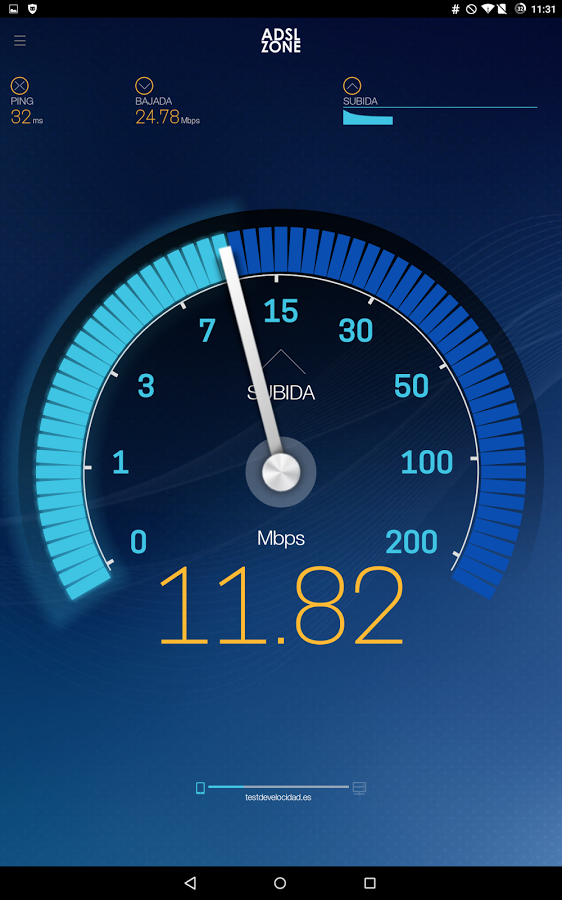
Preparación inicial para el test de velocidad
Antes de realizar el test, es fundamental garantizar que el router aumenta la velocidad de internet correctamente. Conecta el dispositivo directamente al router mediante cable Ethernet para evitar interferencias inalámbricas. Cierra todas las aplicaciones que consuman ancho de banda, como streaming o descargas, y reinicia el router para asegurar una medición limpia. Utiliza un dispositivo con capacidad para soportar la velocidad máxima de tu plan de internet.
| Paso | Acción | Importancia |
|---|---|---|
| 1 | Conectar via Ethernet | Evita interferencias |
| 2 | Cerrar aplicaciones | Libera ancho de banda |
| 3 | Reiniciar router | Elimina congestiones |
Selección de herramientas para medir la velocidad
Elige plataformas confiables como Speedtest by Ookla, Fast.com o Google Speed Test. Asegúrate de seleccionar un servidor cercano geográficamente para obtener resultados precisos. Realiza al menos tres pruebas en diferentes momentos del día para identificar patrones de rendimiento. Compara los resultados con las velocidades contratadas a tu proveedor de internet.
| Herramienta | Ventaja | Precisión |
|---|---|---|
| Speedtest | Múltiples servidores | Alta |
| Fast.com | Enfocado en streaming | Moderada |
| Google Speed Test | Integración con buscador | Alta |
Análisis de resultados y optimización
Compara los datos obtenidos (descarga, subida y latencia) con los valores teóricos de tu plan. Si el router aumenta la velocidad de internet pero los resultados son inferiores, verifica la configuración del router (canales Wi-Fi, QoS o firmware actualizado). Si persisten las discrepancias, contacta a tu proveedor para descartar problemas externos.
| Métrica | Valor Ideal | Acción Correctiva |
|---|---|---|
| Descarga | ≥90% del plan | Optimizar canales Wi-Fi |
| Subida | ≥90% del plan | Verificar QoS |
| Latencia | <50ms | Actualizar firmware |
¿Qué ajustes en el router pueden optimizar la velocidad de WiFi en dispositivos Android?

Selección del canal WiFi adecuado
Para optimizar la velocidad de WiFi en dispositivos Android, es fundamental elegir el canal WiFi menos congestionado. Los routers modernos suelen operar en las bandas de 2.4 GHz y 5 GHz, donde la primera es más propensa a interferencias. Accediendo a la configuración del router aumenta la velocidad de internet al seleccionar manualmente un canal con menos tráfico, preferiblemente los canales 1, 6 u 11 en 2.4 GHz. Herramientas como WiFi Analyzer en Android pueden ayudar a identificar el canal óptimo.
| Banda | Canales recomendados |
| 2.4 GHz | 1, 6, 11 |
| 5 GHz | 36, 149, 165 |
Actualización del firmware del router
Mantener el firmware del router actualizado es crucial para mejorar el rendimiento y la seguridad. Los fabricantes lanzan actualizaciones que corrigen errores y optimizan la conexión WiFi. Verificar la versión actual en la interfaz administrativa del router y compararla con la disponible en el sitio web del fabricante puede garantizar que el router aumenta la velocidad de internet al aprovechar las últimas mejoras.
| Marca del router | Dónde descargar actualizaciones |
| TP-Link | Soporte oficial en tp-link.com |
| ASUS | Sección de descargas en asus.com |
Configuración de QoS (Calidad de Servicio)
La función QoS en el router permite priorizar el tráfico de dispositivos específicos, como teléfonos Android, asegurando un ancho de banda estable. Activando QoS en la configuración del router y asignando alta prioridad a los dispositivos móviles, el router aumenta la velocidad de internet para aplicaciones críticas como videollamadas o streaming. Esta opción suele encontrarse en la sección de administración avanzada.
| Dispositivo | Prioridad recomendada |
| Teléfono Android | Alta |
| Tablet | Media |
¿Cuáles son las configuraciones recomendadas en Windows 10 para aprovechar al máximo la velocidad del WiFi con el nuevo router?

Optimizar la configuración de la red inalámbrica
Para aprovechar al máximo la velocidad del WiFi con el nuevo router, es esencial ajustar la configuración de la red inalámbrica en Windows 10. Asegúrate de que el adaptador WiFi esté configurado en modo 802.11ac o 802.11ax si tu router lo soporta, ya que estos estándares ofrecen mayor velocidad y estabilidad. Además, verifica que el canal WiFi esté libre de interferencias utilizando herramientas como WiFi Analyzer. El router aumenta la velocidad de internet cuando se evitan canales congestionados.
| Configuración | Valor recomendado |
| Modo de red | 802.11ac o 802.11ax |
| Ancho de canal | 80 MHz (para 5 GHz) |
| Prioridad de banda | 5 GHz (menos interferencias) |
Ajustar las propiedades del adaptador de red
En el Administrador de dispositivos, accede a las propiedades del adaptador WiFi y habilita opciones como Modo de rendimiento y Greenfield. Desactiva características como Ahorro de energía para evitar que el sistema limite la conexión. También es recomendable actualizar los controladores del adaptador a la última versión disponible, ya que esto puede mejorar significativamente el rendimiento.
| Opción | Configuración óptima |
| Modo de rendimiento | Habilitado |
| Ahorro de energía | Desactivado |
| Controladores | Última versión |
Configurar DNS y métricas de red
Utilizar servidores DNS rápidos como Google DNS (8.8.8.8) o Cloudflare (1.1.1.1) puede reducir la latencia y acelerar la navegación. Además, en las propiedades de la conexión WiFi, ajusta la métrica de interfaz a un valor bajo (ej. 10) para que Windows priorice esta conexión sobre otras redes. Esto asegura que el router aumenta la velocidad de internet al minimizar retrasos en la resolución de dominios.
| Parámetro | Recomendación |
| Servidores DNS | 8.8.8.8 / 1.1.1.1 |
| Métrica de interfaz | 10 |
| IPv6 | Habilitado (si el router lo soporta) |
¿Existen técnicas o configuraciones específicas en el router que incrementen significativamente la velocidad de internet?
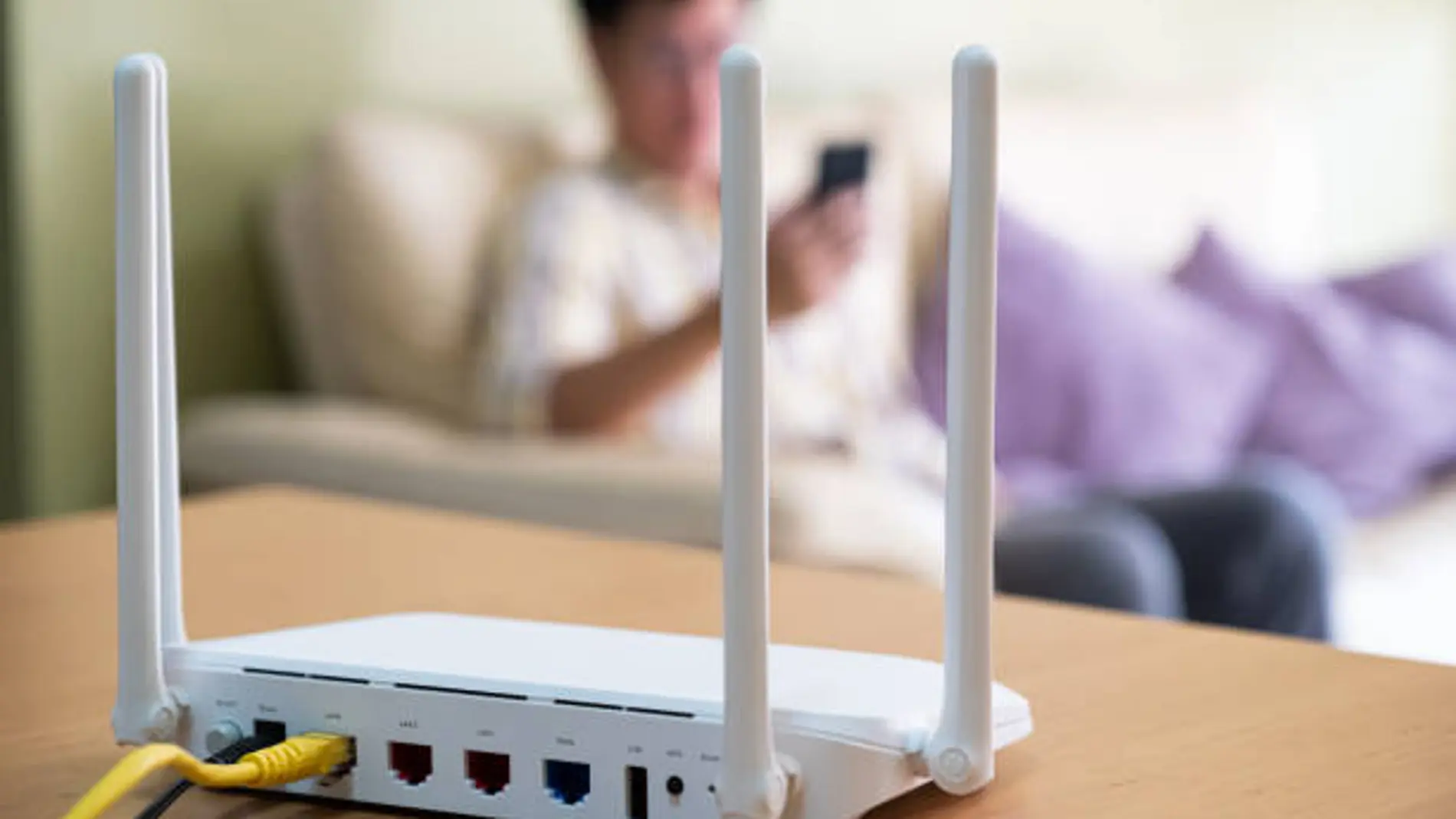
Optimización del canal Wi-Fi
Una de las técnicas más efectivas para que el router aumenta la velocidad de internet es seleccionar el canal Wi-Fi menos congestionado. Los routers operan en bandas de 2.4 GHz y 5 GHz, y la interferencia de redes vecinas puede ralentizar la conexión. Herramientas como Wi-Fi Analyzer ayudan a identificar canales libres. Además, en la banda de 5 GHz, hay más canales disponibles y menos interferencias, lo que la hace ideal para entornos con muchos dispositivos.
| Banda | Canales disponibles | Ventaja |
| 2.4 GHz | 11-14 | Mayor alcance |
| 5 GHz | 23+ | Menos interferencia |
Actualización del firmware del router
Mantener el firmware del router actualizado es crucial para mejorar su rendimiento. Los fabricantes lanzan actualizaciones que corrigen errores, mejoran la seguridad y optimizan la velocidad. Accediendo al panel de administración del router (generalmente mediante una dirección IP como 192.168.1.1), se puede verificar e instalar las últimas versiones. Un firmware desactualizado puede limitar la capacidad del router aumenta la velocidad de internet debido a bugs o configuraciones obsoletas.
| Fabricante | Método de actualización | Frecuencia recomendada |
| TP-Link | Descarga manual desde su web | Cada 3 meses |
| ASUS | Actualización automática | Cada 2 meses |
Configuración de QoS (Calidad de Servicio)
La función QoS prioriza el tráfico de internet para aplicaciones específicas, como videollamadas o juegos, evitando que consuman todo el ancho de banda. En el panel de configuración del router, se puede asignar prioridad a dispositivos o servicios. Esto es especialmente útil en hogares con múltiples usuarios, donde el router aumenta la velocidad de internet para actividades críticas mientras limita el consumo de otras menos importantes.
| Dispositivo/Servicio | Prioridad recomendada | Ejemplo |
| Videollamadas | Alta | Zoom, Teams |
| Streaming | Media | Netflix, YouTube |
Más Información importante para ti
¿Un router puede aumentar la velocidad de mi internet?
Un router no incrementa la velocidad máxima que proporciona tu proveedor de internet, pero puede optimizar la distribución de la señal para mejorar el rendimiento en dispositivos conectados, especialmente si reemplazas un modelo antiguo por uno más moderno con tecnologías como Wi-Fi 6.
¿Cómo influye el router en la velocidad de conexión?
El router afecta la velocidad al gestionar el ancho de banda, reducir interferencias y ofrecer mejor cobertura. Un equipo de alta gama con doble banda o triple banda puede aprovechar mejor la velocidad contratada, evitando cuellos de botella en redes congestionadas.
¿Qué características debe tener un router para mejorar la velocidad?
Busca un router con bandas duales o triples, puertos Gigabit Ethernet y soporte para estándares actualizados como Wi-Fi 6. Además, funciones como MU-MIMO y QoS ayudan a priorizar dispositivos y actividades críticas.
¿La ubicación del router afecta la velocidad de internet?
Sí, colocar el router en un punto central de tu hogar, lejos de obstáculos como paredes gruesas o electrodomésticos, mejora la señal Wi-Fi. Evitar interferencias y usar repetidores o sistemas mesh también puede optimizar la velocidad percibida.
Si quieres conocer otros artículos parecidos a ¿Cómo un router aumenta la velocidad de internet? Consejos para mejorar tu conexión puedes visitar la categoría Tecnología.
Deja una respuesta
Más contenido relacionado