
Cómo convertir mi celular en router wifi fácil y rápido

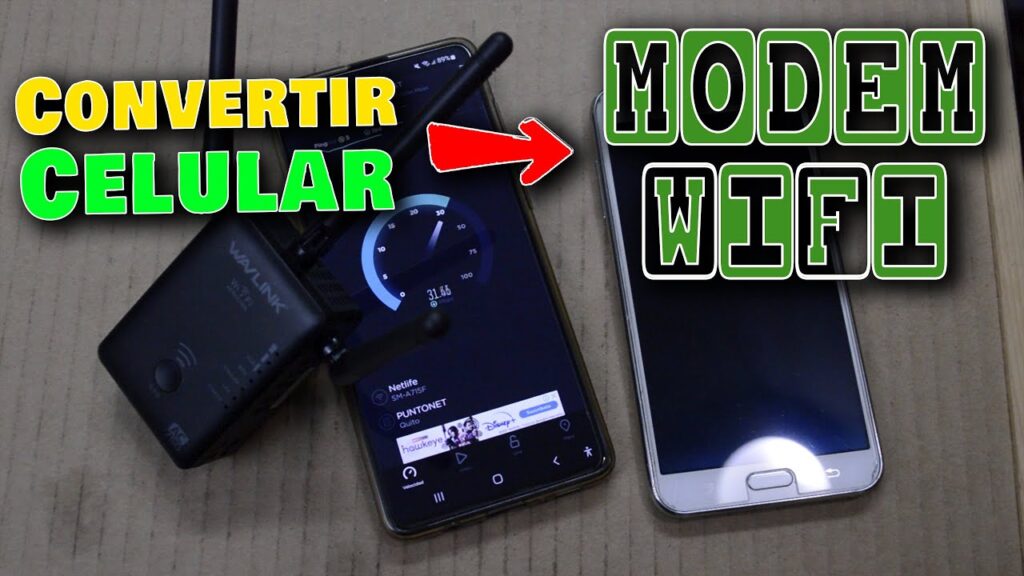
En la era digital, la necesidad de conexión a internet es indispensable. Si te encuentras en una situación donde no cuentas con un router tradicional, puede ser la solución perfecta. Esta funcionalidad, conocida como anclaje a red o hotspot, permite compartir la conexión de datos de tu smartphone con otros dispositivos, como laptops o tablets. A través de configuraciones sencillas, tu móvil actuará como un punto de acceso, brindando flexibilidad y movilidad. En este artículo, exploraremos paso a paso cómo lograrlo, las ventajas que ofrece y algunos consejos para optimizar su uso sin comprometer la seguridad o el consumo de datos.
¿Cómo convertir mi celular en router wifi?
Convertir tu celular en un router wifi es una función útil cuando necesitas compartir tu conexión a internet con otros dispositivos. Esta opción, conocida como anclaje a red o tethering, permite que tu móvil actúe como un punto de acceso inalámbrico. A continuación, se detallan los pasos y consideraciones clave para lograrlo.
1. Requisitos para convertir mi celular en router wifi
Para convertir mi celular en router wifi, es necesario cumplir con ciertos requisitos. Primero, el dispositivo debe tener una conexión a internet móvil activa (3G, 4G o 5G). Además, el plan de datos debe permitir el tethering, ya que algunos operadores lo restringen. También se requiere que el celular tenga la opción de anclaje a red en su configuración.
2. Pasos para activar el modo router wifi en Android
En dispositivos Android, dirígete a Ajustes > Conexiones inalámbricas y redes > Anclaje a red y zona wifi. Activa la opción Zona wifi y configura el nombre de la red (SSID) y la contraseña. Asegúrate de elegir una contraseña segura para evitar accesos no autorizados.
3. Pasos para activar el modo router wifi en iPhone
En iPhone, ve a Ajustes > Datos móviles > Compartir Internet y activa la opción. El sistema generará automáticamente una contraseña, aunque puedes personalizarla. Ten en cuenta que esta función consume batería rápidamente, por lo que se recomienda tener el dispositivo cargado.
4. Ventajas de convertir mi celular en router wifi
Entre las ventajas de convertir mi celular en router wifi destacan la portabilidad, ya que no dependes de un router físico, y la facilidad de configuración. Además, es útil en situaciones de emergencia o cuando no hay acceso a una red wifi tradicional.
5. Desventajas y precauciones al usar el celular como router
El consumo de datos móviles puede aumentar significativamente, especialmente si varios dispositivos están conectados. También se reduce la duración de la batería. Se recomienda monitorear el uso de datos y, de ser posible, conectarse a una fuente de energía.
| Aspecto | Detalle |
|---|---|
| Compatibilidad | Dispositivos con Android 6+ o iOS 12+ |
| Consumo de datos | Varía según el uso (streaming, descargas, etc.) |
| Seguridad | Usar contraseñas WPA2 para proteger la red |
| Límite de dispositivos | Depende del modelo (generalmente 5-10 conexiones) |
Guía detallada: cómo convertir mi celular en router wifi paso a paso
¿Cuáles son las desventajas de utilizar un celular como router WiFi?

Consumo acelerado de batería
Al convertir mi celular en router wifi, uno de los principales inconvenientes es el consumo excesivo de batería. El dispositivo debe mantener activas múltiples conexiones, lo que genera un gasto energético significativo. Esto puede reducir la autonomía del teléfono en cuestión de horas, especialmente si no está conectado a una fuente de alimentación externa.
| Aspecto | Impacto |
| Duración de la batería | Se reduce hasta un 50-70% más rápido |
| Temperatura del dispositivo | Aumento notable, riesgo de sobrecalentamiento |
Limitaciones en la velocidad de conexión
Utilizar el celular como router wifi puede resultar en velocidades inferiores en comparación con un router dedicado. La capacidad de procesamiento del dispositivo móvil es menor, lo que afecta el ancho de banda disponible, especialmente cuando varios dispositivos están conectados simultáneamente.
| Factor | Consecuencia |
| Número de dispositivos conectados | Mayor congestión y latencia |
| Tipo de red móvil (4G/5G) | Velocidad variable según cobertura |
Riesgos de seguridad y privacidad
Al compartir la conexión móvil, se exponen vulnerabilidades de seguridad, como posibles accesos no autorizados a la red. A diferencia de los routers tradicionales, los celulares suelen tener configuraciones de firewall menos robustas, aumentando el riesgo de ataques o interceptación de datos.
| Problema | Medida preventiva |
| Acceso no autorizado | Contraseñas fuertes y actualizaciones |
| Interceptación de datos | Evitar redes públicas sin cifrado |
¿Cómo configurar un dispositivo Android como router WiFi?

Preparar el dispositivo Android para compartir conexión
Para convertir mi celular en router wifi, primero es necesario acceder a la configuración del dispositivo. Dirígete a Ajustes > Conexiones inalámbricas y redes > Zona Wi-Fi/Compartir conexión. Asegúrate de que la opción Datos móviles esté activada, ya que será la fuente de internet para compartir. Además, verifica que el plan de datos permita el anclaje a red.
| Paso | Acción |
| 1 | Activar datos móviles |
| 2 | Ir a Ajustes > Conexiones inalámbricas |
| 3 | Seleccionar Zona Wi-Fi |
Configurar la red Wi-Fi compartida
Dentro de la sección Zona Wi-Fi, toca Configurar zona Wi-Fi. Aquí podrás definir el nombre de la red (SSID), la contraseña y el tipo de seguridad (recomendado WPA2 PSK). Estos parámetros son esenciales para garantizar una conexión segura y evitar accesos no autorizados. Guarda los cambios antes de salir.
| Parámetro | Descripción |
| SSID | Nombre visible de la red |
| Contraseña | Mínimo 8 caracteres |
| Seguridad | WPA2 PSK (recomendado) |
Activar y conectar dispositivos
Una vez configurada la red, activa la opción Zona Wi-Fi o Anclaje a red desde el menú anterior. El dispositivo Android comenzará a emitir la señal Wi-Fi. Para conectar otros equipos, busca el SSID asignado en la lista de redes disponibles e ingresa la contraseña establecida. Asegúrate de que el dispositivo principal tenga suficiente batería o esté conectado a una fuente de alimentación.
| Dispositivo | Acción |
| Celular Android | Activar Zona Wi-Fi |
| Otros dispositivos | Buscar SSID y conectar |
| Requisito | Batería suficiente o carga |
¿Qué pasos seguir para convertir un Samsung en router WiFi?
Configuración básica para convertir mi celular en router wifi
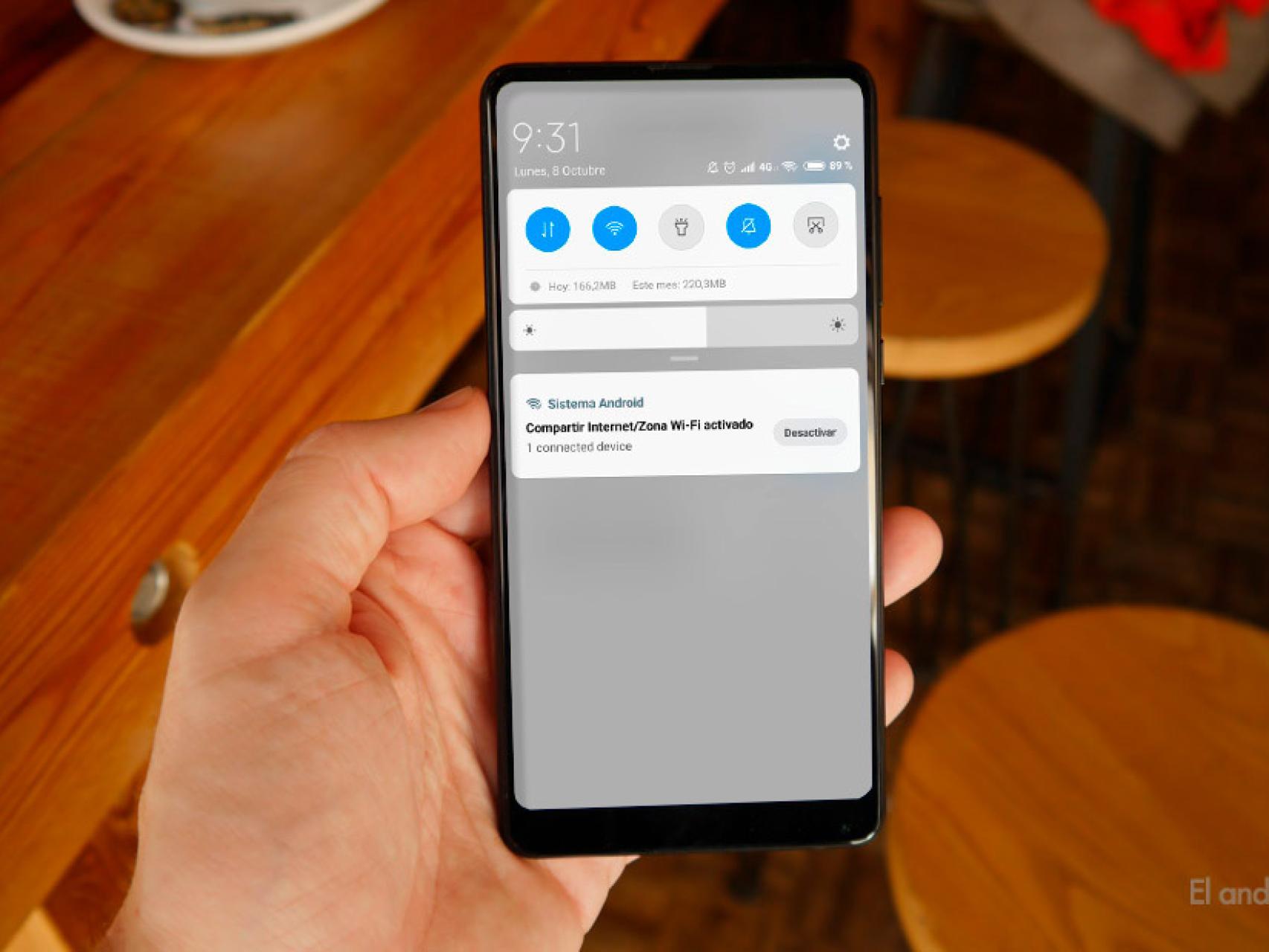
Para convertir mi celular en router wifi, primero accede a Ajustes en tu dispositivo Samsung. Dirígete a Conexiones y selecciona Zona Wi-Fi/Compartición móvil. Activa la opción Anclaje a red móvil y configura el nombre de la red (SSID) y la contraseña. Asegúrate de que el plan de datos admita esta función para evitar cargos adicionales.
| Paso | Acción |
| 1 | Abrir Ajustes |
| 2 | Seleccionar Conexiones |
| 3 | Activar Anclaje a red |
Opciones avanzadas de seguridad y rendimiento
Al convertir mi celular en router wifi, es crucial ajustar la seguridad. En la misma sección de Zona Wi-Fi, elige el tipo de cifrado (recomendado WPA2). Limita el número de dispositivos conectados para optimizar el rendimiento y evita saturar la red. También puedes cambiar la banda de frecuencia (2.4 GHz o 5 GHz) si tu Samsung lo soporta.
| Configuración | Recomendación |
| Cifrado | WPA2 |
| Dispositivos máximos | 5-8 |
| Banda | 2.4 GHz (mayor alcance) |
Solución de problemas comunes
Si falla al convertir mi celular en router wifi, verifica que el módem móvil esté activado en Ajustes > Conexiones > Redes móviles. Reinicia el dispositivo si la conexión es inestable. Si persisten los problemas, actualiza el software del Samsung o contacta a tu operador para confirmar que el servicio de anclaje esté habilitado en tu plan.
| Problema | Solución |
| Sin conexión | Reiniciar dispositivo |
| Lentitud | Limitar dispositivos |
| Error de activación | Verificar plan de datos |
¿Es posible utilizar un celular como router WiFi mediante conexión USB?
Configuración del celular como router WiFi mediante USB
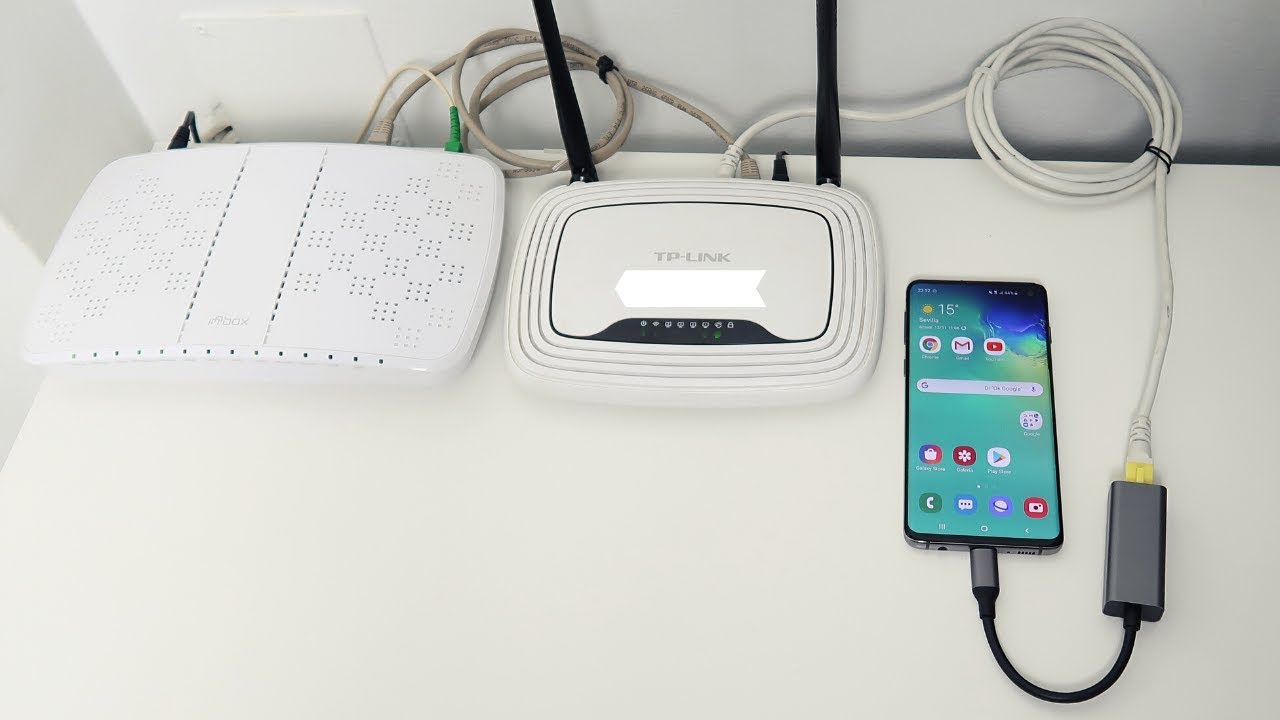
Para convertir mi celular en router wifi mediante conexión USB, es necesario activar la función de anclaje a red o tethering en el dispositivo. Esta opción suele encontrarse en la sección de Ajustes de red o Conexiones. Al conectar el celular a una computadora mediante un cable USB, el sistema operativo del equipo reconocerá la conexión y permitirá compartir internet. Es importante verificar que el plan de datos del celular admita esta función, ya que algunos operadores pueden restringirla.
| Paso | Acción |
| 1 | Activar el modo anclaje a red en el celular. |
| 2 | Conectar el celular a la computadora mediante cable USB. |
| 3 | Seleccionar la opción USB tethering en los ajustes del celular. |
Requisitos técnicos para el anclaje USB
Para lograr convertir mi celular en router wifi mediante USB, el dispositivo debe cumplir con ciertos requisitos técnicos. El celular debe tener soporte para USB tethering, y la computadora debe contar con los controladores necesarios para reconocer la conexión. Además, es recomendable utilizar un cable USB en buen estado para evitar interrupciones en la conexión. Algunos sistemas operativos, como Windows o macOS, suelen detectar automáticamente la red compartida, pero en ocasiones puede requerir configuración adicional.
| Elemento | Requisito |
| Celular | Soporte para USB tethering. |
| Computadora | Controladores actualizados y puerto USB funcional. |
| Cable USB | Debe estar en buen estado y ser compatible. |
Ventajas y limitaciones del anclaje USB
Al convertir mi celular en router wifi mediante USB, se obtienen ventajas como una conexión más estable en comparación con el WiFi tradicional, ya que el cable reduce interferencias. Sin embargo, esta método tiene limitaciones, como el consumo de batería del celular y la necesidad de tenerlo físicamente conectado. Además, la velocidad de internet dependerá de la señal móvil y del plan de datos contratado, por lo que no siempre será óptima para actividades que requieran alto ancho de banda.
| Aspecto | Detalle |
| Ventaja | Conexión más estable al usar cable USB. |
| Limitación | Consumo acelerado de batería del celular. |
| Consideración | Velocidad dependiente de la señal móvil. |
Más Información importante para ti
¿Cómo puedo convertir mi celular en un router WiFi?
Para convertir tu celular en un router WiFi, debes activar la función de anclaje a red o hotspot en la configuración de tu dispositivo. Esta opción suele encontrarse en Ajustes > Conexiones inalámbricas > Zona WiFi/Anclaje a red, donde podrás configurar el nombre y la contraseña de la red.
¿Qué requisitos debe cumplir mi celular para funcionar como router WiFi?
Tu celular debe tener conexión a datos móviles activa y compatibilidad con la función de hotspot. Además, es recomendable verificar que tu plan de datos permita el anclaje a red, ya que algunos operadores limitan o cobran adicionalmente por este servicio.
¿El uso del celular como router WiFi consume muchos datos?
Sí, el consumo de datos móviles aumenta significativamente al usar el celular como router WiFi, especialmente si conectas varios dispositivos o realizas actividades que requieren mucho ancho de banda, como streaming o descargas grandes. Te recomendamos monitorear tu consumo para evitar gastos inesperados.
¿Puedo compartir WiFi desde mi celular si ya estoy conectado a una red inalámbrica?
No, la función de hotspot generalmente utiliza la conexión de datos móviles para compartir internet. Si tu celular está conectado a una red WiFi, no podrás retransmitir esa misma conexión a otros dispositivos, a menos que uses aplicaciones específicas que permitan esta función (lo cual no es común en dispositivos estándar).
Si quieres conocer otros artículos parecidos a Cómo convertir mi celular en router wifi fácil y rápido puedes visitar la categoría Tutoriales.
Deja una respuesta
Más contenido relacionado