
Cómo optimizar Windows con herramientas gratuitas


- Cómo optimizar Windows con herramientas gratuitas
- Guía detallada: Cómo optimizar Windows con herramientas gratuitas paso a paso
- ¿Cuáles son las mejores herramientas gratuitas para optimizar el rendimiento de Windows 11?
- ¿Cómo optimizar Windows 11 en equipos con recursos limitados utilizando herramientas gratuitas?
- ¿Qué métodos y herramientas gratuitas son efectivos para optimizar el sistema operativo Windows 10?
- ¿Cómo mejorar el rendimiento de Windows 11 para juegos con utilidades gratuitas?
- Más Información importante para ti
En el mundo digital actual, mantener un sistema operativo ágil y eficiente es fundamental para maximizar la productividad. se ha convertido en una necesidad para usuarios que buscan mejorar el rendimiento sin incurrir en costos adicionales. Este artículo explora las mejores soluciones disponibles sin costo, desde limpiadores de archivos temporales hasta gestores de inicio, que permiten acelerar el funcionamiento de tu equipo. Descubre cómo aprovechar estas utilidades para liberar espacio, reducir tiempos de carga y optimizar recursos, garantizando un Windows más rápido y estable. Ideal para quienes desean sacar el máximo provecho de su sistema sin complicaciones.

Cómo optimizar Windows con herramientas gratuitas
1. Limpieza de archivos temporales y basura
Una de las primeras acciones para optimizar Windows con herramientas gratuitas es eliminar archivos temporales y basura acumulada. Herramientas como CCleaner o la utilidad integrada de Windows Liberador de espacio en disco permiten deshacerse de datos innecesarios que ralentizan el sistema. Estas aplicaciones borran cachés, registros obsoletos y archivos temporales sin afectar el funcionamiento del sistema operativo.
2. Desfragmentación del disco duro
Para equipos con discos duros tradicionales (HDD), la desfragmentación es clave. Windows incluye la herramienta Desfragmentar y optimizar unidades, que reorganiza los datos fragmentados para mejorar los tiempos de acceso. En el caso de unidades SSD, esta función no es necesaria, pero se recomienda ejecutar el comando TRIM para mantener el rendimiento.
3. Gestión de programas de inicio
Muchas aplicaciones se ejecutan automáticamente al iniciar Windows, consumiendo recursos. Usando el Administrador de tareas (pestaña Inicio) o herramientas como Autoruns, puedes deshabilitar programas innecesarios. Esto reduce significativamente el tiempo de arranque y libera memoria RAM, mejorando la fluidez del sistema.
4. Optimización de la memoria virtual
Ajustar la memoria virtual (archivo de paginación) puede mejorar el rendimiento en equipos con poca RAM. Windows gestiona este espacio automáticamente, pero herramientas como Wise Memory Optimizer permiten un control más preciso. Se recomienda asignar un tamaño inicial y máximo coherente con la capacidad del disco.
5. Actualización de controladores y sistema
Mantener los controladores y el sistema operativo actualizados es esencial. Herramientas como Driver Booster Free o Windows Update aseguran que los componentes hardware funcionen con su máximo potencial. Las actualizaciones también corrigen vulnerabilidades y errores que pueden afectar el rendimiento.
| Herramienta | Función principal | Enlace oficial |
|---|---|---|
| CCleaner | Limpieza de archivos temporales y registro | ccleaner.com |
| Wise Memory Optimizer | Gestión de memoria RAM y virtual | wisecleaner.com |
| Autoruns | Control de programas de inicio | microsoft.com/sysinternals |
| Driver Booster Free | Actualización de controladores | iobit.com |
| Liberador de espacio en disco | Eliminación de archivos innecesarios | Integrado en Windows |
Guía detallada: Cómo optimizar Windows con herramientas gratuitas paso a paso
¿Cuáles son las mejores herramientas gratuitas para optimizar el rendimiento de Windows 11?
Herramientas de limpieza y mantenimiento del sistema
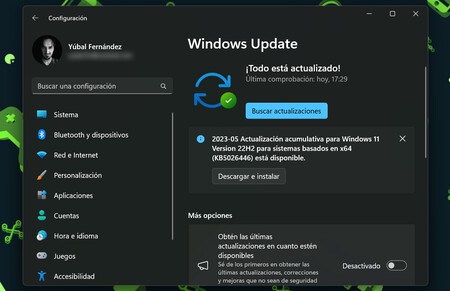
Para optimizar Windows con herramientas gratuitas, las soluciones de limpieza son esenciales. CCleaner y BleachBit permiten eliminar archivos temporales, registros obsoletos y caché innecesario. Estas herramientas mejoran el rendimiento al liberar espacio en disco y reducir la carga del sistema. Además, el Liberador de espacio en disco integrado en Windows 11 ofrece una opción segura para eliminar datos redundantes.
| Herramienta | Función principal | Enlace |
| CCleaner | Limpieza de archivos temporales y registro | ccleaner.com |
| BleachBit | Eliminación profunda de datos innecesarios | bleachbit.org |
| Liberador de espacio en disco | Herramienta nativa de Windows | Preinstalado |
Optimizadores de inicio y procesos en segundo plano
Gestionar los programas que se ejecutan al inicio es clave para optimizar Windows con herramientas gratuitas. Autoruns de Microsoft Sysinternals permite deshabilitar servicios y aplicaciones no esenciales, mientras que Task Manager (Administrador de tareas) integrado en Windows 11 ayuda a identificar procesos que consumen recursos. WinPatrol es otra alternativa para controlar programas en segundo plano y acelerar el arranque.
| Herramienta | Función principal | Enlace |
| Autoruns | Gestión detallada de procesos de inicio | microsoft.com/sysinternals |
| Task Manager | Monitorización de procesos activos | Preinstalado |
| WinPatrol | Control de servicios y aplicaciones | winpatrol.com |
Mejora de rendimiento con desfragmentadores y analizadores de disco
Para sistemas con discos duros tradicionales (HDD), la desfragmentación es vital. Defraggler de Piriform ofrece opciones avanzadas, mientras que el Optimizar unidades de Windows 11 funciona tanto para HDD como SSD. WinDirStat analiza el uso del espacio en disco, identificando archivos grandes que pueden eliminarse. Estas herramientas son fundamentales para optimizar Windows con herramientas gratuitas y mantener el sistema ágil.
| Herramienta | Función principal | Enlace |
| Defraggler | Desfragmentación personalizada | ccleaner.com/defraggler |
| Optimizar unidades | Herramienta nativa de Windows | Preinstalado |
| WinDirStat | Visualización de uso de disco | windirstat.net |
¿Cómo optimizar Windows 11 en equipos con recursos limitados utilizando herramientas gratuitas?
Desactivar aplicaciones y servicios innecesarios en segundo plano
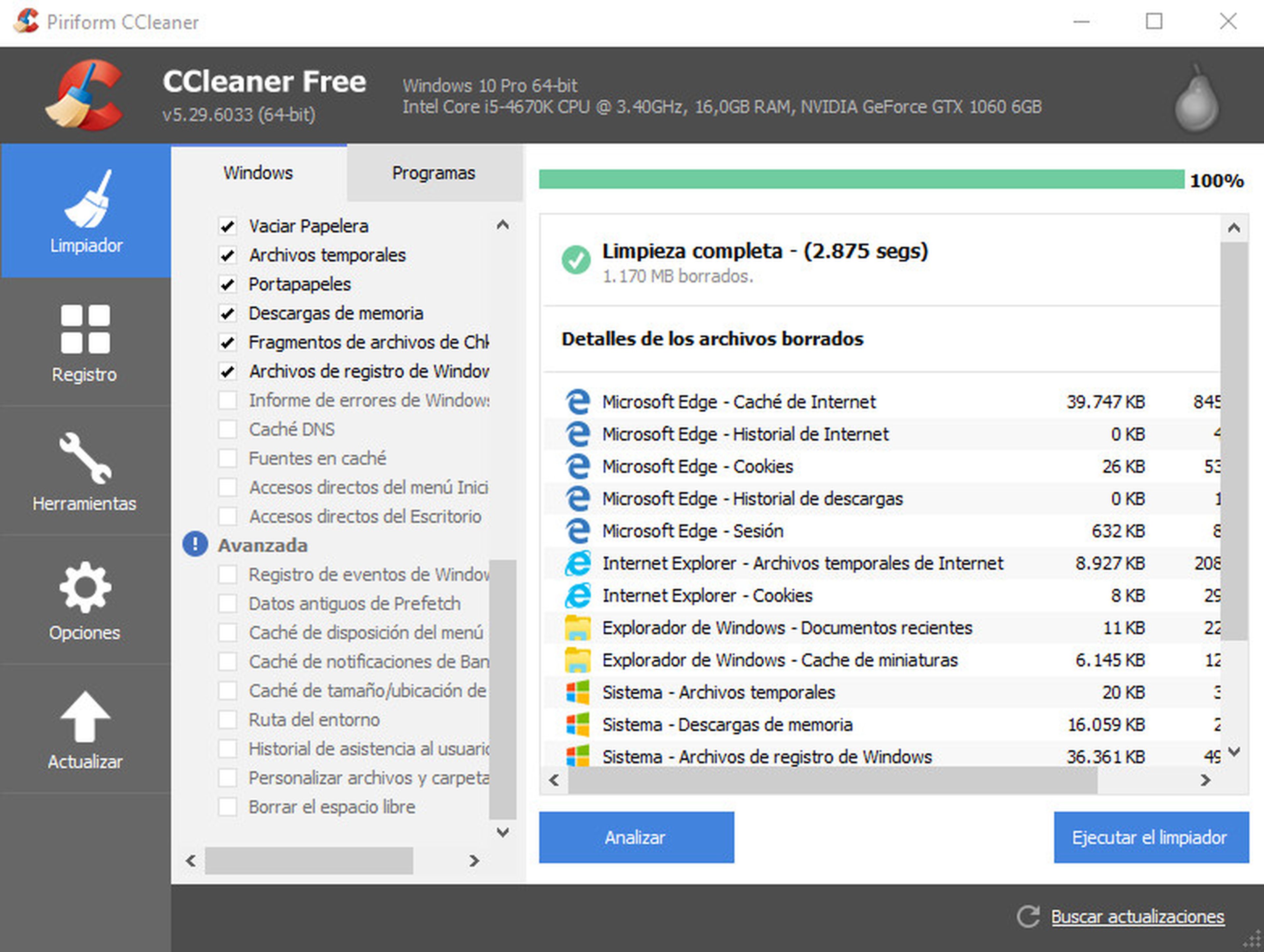
Para optimizar Windows 11 en equipos con recursos limitados, es clave desactivar aplicaciones y servicios que consumen memoria y CPU sin necesidad. Dirígete a Configuración > Aplicaciones > Inicio y deshabilita las aplicaciones que no requieras al arrancar el sistema. Además, usa Task Manager (Administrador de tareas) para detener procesos en segundo plano presionando Ctrl + Shift + Esc. Herramientas gratuitas como Autoruns de Sysinternals permiten gestionar servicios y entradas de inicio de forma avanzada.
| Herramienta | Función |
| Autoruns | Gestionar servicios y programas de inicio |
| Task Manager | Detener procesos en segundo plano |
Limpiar archivos temporales y optimizar el almacenamiento
La acumulación de archivos temporales ralentiza el sistema. Utiliza la herramienta integrada Liberador de espacio en disco (escribe limpieza de disco en el buscador) para eliminar datos innecesarios. Alternativas gratuitas como CCleaner o BleachBit ofrecen mayor control. También es recomendable desfragmentar discos HDD (no necesario para SSD) mediante la herramienta Optimizar unidades en Windows 11.
| Herramienta | Función |
| Liberador de espacio | Eliminar archivos temporales |
| CCleaner | Limpieza avanzada del sistema |
Ajustar la configuración visual y de rendimiento
Reducir efectos visuales mejora el rendimiento en equipos con recursos limitados. Accede a Configuración > Sistema > Acerca de > Configuración avanzada del sistema > Opciones de rendimiento y selecciona Ajustar para obtener el mejor rendimiento. Herramientas como Winaero Tweaker permiten personalizar ajustes adicionales sin costo. Además, desactiva transparencias y animaciones en Configuración > Personalización > Colores.
| Herramienta | Función |
| Opciones de rendimiento | Desactivar efectos visuales |
| Winaero Tweaker | Personalizar ajustes del sistema |
Siguiendo estos pasos, aprenderás cómo optimizar Windows con herramientas gratuitas para mejorar la fluidez en hardware modesto.
¿Qué métodos y herramientas gratuitas son efectivos para optimizar el sistema operativo Windows 10?

Limpieza de archivos temporales y desfragmentación del disco
Una de las formas más efectivas de optimizar Windows 10 es eliminar archivos temporales y desfragmentar el disco duro. La herramienta Liberador de espacio en disco integrada en Windows permite borrar caché, archivos temporales y elementos innecesarios. Para discos mecánicos (HDD), la desfragmentación mejora el rendimiento al reorganizar los datos. En el caso de unidades SSD, Windows 10 ejecuta automáticamente la optimización mediante TRIM.
| Herramienta | Función |
| Liberador de espacio en disco | Elimina archivos temporales y basura |
| Desfragmentador de discos | Reorganiza datos en HDD |
| Optimizar unidades | Gestiona TRIM para SSD |
Gestión de programas de inicio y servicios
Reducir la carga al iniciar el sistema es clave para cómo optimizar Windows con herramientas gratuitas. El Administrador de tareas (Ctrl+Shift+Esc) permite deshabilitar aplicaciones innecesarias en la pestaña Inicio. Para un control más avanzado, la herramienta MSConfig (escribir msconfig en Ejecutar) gestiona servicios y programas de fondo. Se recomienda desactivar solo lo conocido para evitar errores.
| Herramienta | Función |
| Administrador de tareas | Desactiva programas de inicio |
| MSConfig | Gestiona servicios y arranque |
| Autoruns (Sysinternals) | Análisis detallado de procesos |
Actualizaciones y ajustes de rendimiento
Mantener el sistema actualizado y ajustar la configuración visual mejora la eficiencia. Las actualizaciones de Windows 10 corrigen errores y optimizan recursos. En Opciones de energía, seleccionar el modo Alto rendimiento prioriza la velocidad. Además, reducir efectos visuales (Configuración > Sistema > Acerca de > Configuración avanzada > Rendimiento) libera memoria RAM y CPU.
| Herramienta | Función |
| Windows Update | Instala parches de rendimiento |
| Opciones de energía | Ajusta planes de energía |
| Ajustes de rendimiento | Desactiva efectos visuales |
¿Cómo mejorar el rendimiento de Windows 11 para juegos con utilidades gratuitas?
Optimizar la configuración del sistema para juegos
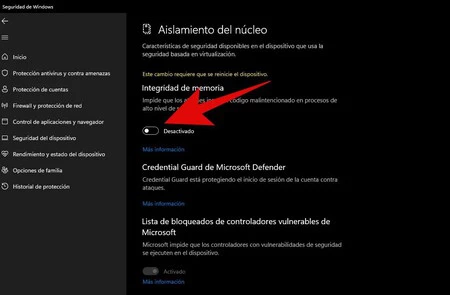
Para mejorar el rendimiento en Windows 11, es clave ajustar la configuración del sistema. Desactiva los efectos visuales innecesarios desde Configuración de rendimiento (escribe Ajustar la apariencia en el buscador de Windows). Además, habilita el Modo Juego en Configuración > Juegos > Modo Juego, que prioriza recursos para títulos en ejecución. Cómo optimizar Windows con herramientas gratuitas incluye también desactivar aplicaciones en segundo plano desde Configuración > Privacidad > Aplicaciones en segundo plano.
| Ajuste | Ubicación | Impacto |
| Modo Juego | Configuración > Juegos | Prioriza CPU/GPU para juegos |
| Efectos visuales | Opciones de rendimiento | Reduce carga gráfica |
| Aplicaciones en segundo plano | Privacidad > Aplicaciones | Libera RAM/CPU |
Utilizar herramientas gratuitas de optimización
Herramientas como Razer Cortex o Wise Game Booster optimizan automáticamente el sistema para juegos. Estas aplicaciones cierran procesos innecesarios, liberan memoria y ajustan la prioridad de procesos. Otra opción es MSI Afterburner, que permite monitorear y ajustar el rendimiento de la GPU. Cómo optimizar Windows con herramientas gratuitas también implica usar CCleaner para eliminar archivos temporales y limpiar el registro.
| Herramienta | Función principal | Enlace |
| Razer Cortex | Optimización automática | cortex.razer.com |
| MSI Afterburner | Overclocking GPU | msi.com/page/afterburner |
| Wise Game Booster | Cierre de procesos | wisecleaner.com |
Ajustar prioridades de procesos y servicios
Usa el Administrador de tareas (Ctrl + Shift + Esc) para asignar alta prioridad al juego en la pestaña Detalles. También es recomendable deshabilitar servicios innecesarios como SysMain (antes Superfetch) o Windows Search desde services.msc. Cómo optimizar Windows con herramientas gratuitas incluye herramientas como Process Lasso, que gestiona automáticamente la afinidad de CPU y prioridades.
| Proceso/Service | Acción recomendada | Impacto |
| Juego.exe | Alta prioridad | Mayor uso de CPU |
| SysMain | Desactivar | Reduce uso de disco |
| Windows Search | Desactivar | Libera RAM |
Más Información importante para ti
¿Cuáles son las mejores herramientas gratuitas para optimizar Windows?
Existen varias herramientas gratuitas efectivas, como CCleaner para limpieza de archivos temporales, Defraggler para desfragmentar discos, Glary Utilities para mantenimiento general y Wise Registry Cleaner para optimizar el registro de Windows.
¿Cómo puedo acelerar el arranque de Windows con herramientas gratuitas?
Puedes usar Autoruns de Microsoft para gestionar programas de inicio, o MSConfig integrado en Windows para deshabilitar aplicaciones innecesarias. También es útil WinDirStat para liberar espacio en disco y reducir la carga al iniciar.
¿Es seguro limpiar el registro de Windows con herramientas gratuitas?
Sí, siempre que uses programas confiables como Wise Registry Cleaner o CCleaner, los cuales realizan copias de seguridad automáticas antes de modificar el registro. Sin embargo, evita herramientas desconocidas para prevenir errores críticos.
¿Qué herramienta gratuita ayuda a monitorear el rendimiento de Windows?
Task Manager (Administrador de tareas) de Windows es básico pero efectivo. Para un análisis más detallado, usa Process Explorer o HWMonitor, que muestran el uso de CPU, RAM y temperatura en tiempo real.
Si quieres conocer otros artículos parecidos a Cómo optimizar Windows con herramientas gratuitas puedes visitar la categoría Programas.
Deja una respuesta
Más contenido relacionado