
Cómo hacer para que mi celular suene ocupado: Guía paso a paso

- Cómo hacer para que mi celular suene ocupado: métodos efectivos
- Guía detallada: cómo hacer para que mi celular suene ocupado paso a paso
- ¿Cómo configurar mi teléfono para que muestre señal de ocupado durante una llamada?
- ¿Qué ajustes debo activar en un Samsung para que indique ocupado al recibir otra llamada?
- ¿Cuál es el procedimiento para que mi dispositivo móvil refleje estado de ocupado en llamadas concurrentes?
- ¿Cómo habilitar la función de "ocupado" en llamadas entrantes en un iPhone?
- Más Información importante para ti
En ocasiones, necesitamos privacidad y evitar llamadas no deseadas sin recurrir al modo silencio. Si te preguntas cómo hacer para que mi celular suene ocupado, existen métodos prácticos para lograrlo. Esta función puede ser útil cuando requieres concentración o simplemente no deseas ser interrumpido. Desde ajustes nativos en algunos dispositivos hasta aplicaciones externas, las opciones varían según el modelo y sistema operativo. A continuación, exploraremos paso a paso las alternativas disponibles para configurar tu teléfono y simular que la línea está ocupada, garantizando así el control sobre tus comunicaciones de manera eficiente.

Cómo hacer para que mi celular suene ocupado: métodos efectivos
1. Usar el modo avión para simular que el celular está ocupado
Una forma sencilla de hacer que tu celular suene ocupado es activar el modo avión. Al habilitar esta función, todas las llamadas entrantes serán redirigidas directamente al buzón de voz, dando la impresión de que la línea está ocupada o fuera de cobertura. Para activarlo, desliza el panel de control de tu dispositivo y selecciona el icono del avión. Ten en cuenta que esto también desactivará datos móviles y Wi-Fi.
2. Configurar el desvío de llamadas a un número ocupado
Otra opción es utilizar la función de desvío de llamadas disponible en la mayoría de los operadores. Puedes redirigir las llamadas a un número de servicio que emita una señal de ocupado. Consulta con tu compañía telefónica los códigos específicos para esta configuración, ya que varían según el país y el proveedor.
3. Aplicaciones especializadas para simular línea ocupada
Existen aplicaciones móviles diseñadas específicamente para hacer que tu celular suene ocupado. Estas herramientas permiten programar respuestas automáticas o bloquear llamadas mostrando un tono de ocupado. Algunas opciones populares incluyen Call Barring o Busy Tone. Descárgalas desde tiendas oficiales como Google Play Store o App Store.
4. Bloquear llamadas individuales con tono de ocupado
Si buscas cómo hacer para que mi celular suene ocupado solo con contactos específicos, puedes usar la función de bloqueo integrada en tu smartphone. En Android e iOS, accede a la lista de contactos, selecciona el número deseado y elige Bloquear. Las llamadas de ese contacto escucharán un tono de ocupado o serán enviadas directamente al buzón.
5. Manipular la configuración de red manualmente
Usuarios avanzados pueden acceder al menú de servicio de su dispositivo (usando códigos como 4636 en Android) para modificar parámetros de red. Sin embargo, este método requiere conocimientos técnicos y podría afectar la conectividad si no se configura correctamente. No se recomienda para usuarios promedio.
| Método | Facilidad | Efectividad | Requerimientos |
|---|---|---|---|
| Modo avión | Alta | Media (bloquea todo) | Ninguno |
| Desvío de llamadas | Media | Alta | Códigos del operador |
| Aplicaciones | Alta | Alta | Instalación previa |
| Bloqueo individual | Media | Alta (selectiva) | Acceso a contactos |
| Configuración de red | Baja | Variable | Conocimientos técnicos |
Guía detallada: cómo hacer para que mi celular suene ocupado paso a paso
¿Cómo configurar mi teléfono para que muestre señal de ocupado durante una llamada?

Configurar señal de ocupado en Android
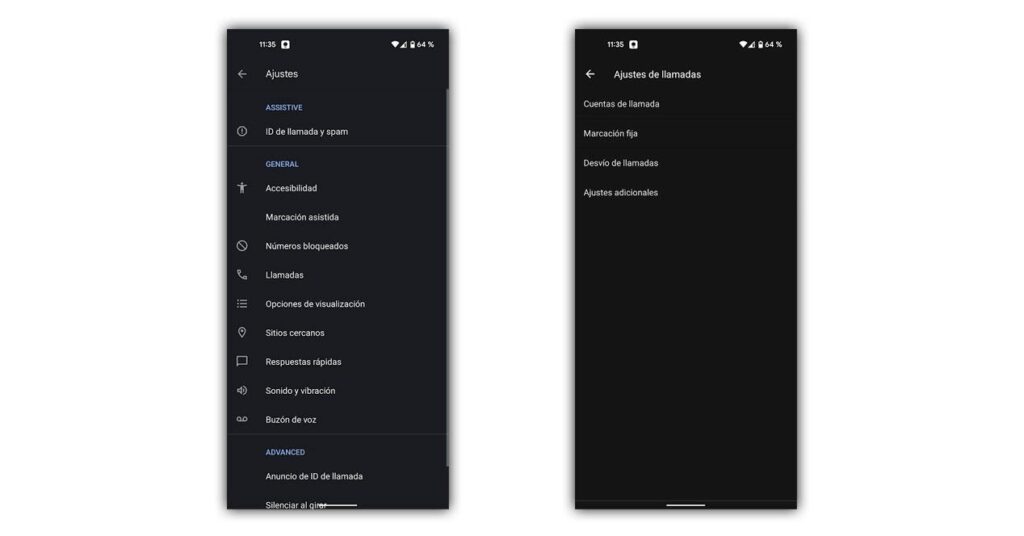
Para configurar tu teléfono Android para que muestre señal de ocupado durante una llamada, accede a la aplicación Teléfono, luego a Ajustes y busca la opción Llamadas adicionales. Activa la función Mostrar ocupado o similar, dependiendo del modelo. Aquí te mostramos una tabla con los pasos detallados:
| Paso 1 | Abre la aplicación Teléfono. |
| Paso 2 | Selecciona Ajustes (ícono de engranaje). |
| Paso 3 | Busca Llamadas adicionales o Configuración de llamadas. |
| Paso 4 | Activa la opción Señal de ocupado. |
Configurar señal de ocupado en iPhone
En dispositivos iPhone, ve a Ajustes, luego a Teléfono y selecciona Responder con mensaje. Puedes personalizar un mensaje de ocupado o activar el modo No molestar para simular la señal. A continuación, una tabla con los pasos:
| Paso 1 | Abre Ajustes en tu iPhone. |
| Paso 2 | Desplázate y selecciona Teléfono. |
| Paso 3 | Busca Responder con mensaje. |
| Paso 4 | Edita un mensaje como Estoy ocupado o activa No molestar. |
Usar aplicaciones de terceros para mostrar ocupado
Si tu teléfono no tiene la opción nativa, puedes descargar aplicaciones como Call Blocker o Should I Answer? desde la Play Store o App Store. Estas apps permiten simular una señal de ocupado. Aquí te explicamos como hacer para que mi celular suene ocupado con estas herramientas:
| Paso 1 | Descarga una app como Call Blocker. |
| Paso 2 | Abre la app y ve a Configuración. |
| Paso 3 | Selecciona Bloquear llamadas o Modo ocupado. |
| Paso 4 | Activa la función y personaliza los ajustes. |
¿Qué ajustes debo activar en un Samsung para que indique ocupado al recibir otra llamada?
Configurar la función Llamada en espera en dispositivos Samsung
Para que tu Samsung indique ocupado al recibir otra llamada, debes desactivar la opción Llamada en espera. Dirígete a la aplicación Teléfono, toca los tres puntos en la esquina superior derecha y selecciona Ajustes. Luego, ve a Llamadas en espera y desactívala. Esto hará que, cuando estés en una llamada, la segunda llamada reciba un tono de ocupado en lugar de quedar en espera. Si buscas como hacer para que mi celular suene ocupado, esta es la configuración clave.
| Paso | Acción |
|---|---|
| 1 | Abrir la aplicación Teléfono |
| 2 | Tocar Ajustes (tres puntos) |
| 3 | Seleccionar Llamadas en espera |
| 4 | Desactivar la opción |
Usar el modo No molestar para simular ocupado
Otra alternativa es activar el modo No molestar en tu Samsung. Ve a Ajustes > Notificaciones > No molestar y actívalo. Puedes personalizarlo para bloquear todas las llamadas o permitir solo contactos específicos. Esto hará que las llamadas entrantes reciban una señal de ocupado o sean redirigidas directamente al buzón de voz, dependiendo de tu configuración.
| Paso | Acción |
|---|---|
| 1 | Abrir Ajustes |
| 2 | Seleccionar Notificaciones |
| 3 | Entrar en No molestar |
| 4 | Activar y personalizar |
Configurar el desvío de llamadas para mostrar ocupado
Si deseas que todas las llamadas reciban tono de ocupado automáticamente, configura el desvío de llamadas. Abre la aplicación Teléfono, toca los tres puntos y selecciona Ajustes > Desvío de llamadas. Elige Desviar siempre e ingresa un número no válido o déjalo en blanco. Esto hará que las llamadas no se completen y el remitente escuche un tono de ocupado.
| Paso | Acción |
|---|---|
| 1 | Abrir Teléfono |
| 2 | Ir a Ajustes > Desvío |
| 3 | Seleccionar Desviar siempre |
| 4 | Dejar número en blanco |
¿Cuál es el procedimiento para que mi dispositivo móvil refleje estado de ocupado en llamadas concurrentes?

Configuración básica para mostrar estado de ocupado
Para que tu dispositivo móvil refleje el estado de ocupado durante llamadas concurrentes, primero debes acceder a la aplicación de teléfono o ajustes de llamadas. En la mayoría de los dispositivos Android o iOS, esta opción se encuentra en Configuración > Llamadas > Llamadas en espera. Desactiva la función de llamadas en espera para que las llamadas entrantes reciban un tono de ocupado. Esto es útil si buscas como hacer para que mi celular suene ocupado cuando ya estás en otra llamada.
| Paso | Acción |
| 1 | Abre la aplicación de Teléfono. |
| 2 | Accede a Configuración o Ajustes. |
| 3 | Busca la opción Llamadas en espera. |
| 4 | Desactívala para bloquear llamadas concurrentes. |
Uso de códigos USSD para activar el estado de ocupado
Algunos operadores móviles permiten configurar el estado de ocupado mediante códigos USSD. Por ejemplo, ingresar 43 o 43 (varía según el operador) puede activar o desactivar las llamadas en espera. Consulta con tu proveedor de servicios para confirmar el código específico. Esta es otra forma de lograr como hacer para que mi celular sueno ocupado sin depender de la configuración del dispositivo.
| Código | Función |
| 43 | Activar llamadas en espera. |
| 43 | Desactivar llamadas en espera. |
| 21 | Ver estado de desvío de llamadas. |
Aplicaciones de terceros para gestionar llamadas
Si tu dispositivo no ofrece opciones nativas, puedes usar aplicaciones como Call Barring o Truecaller. Estas herramientas permiten bloquear llamadas entrantes o configurar respuestas automáticas con tono de ocupado. Asegúrate de otorgar los permisos necesarios para que funcionen correctamente. Esta alternativa es ideal si necesitas una solución más personalizada para como hacer para que mi celular suene ocupado en situaciones específicas.
| Aplicación | Función |
| Truecaller | Bloqueo de llamadas no deseadas. |
| Call Barring | Configuración avanzada de llamadas. |
| Hiya | Identificador y bloqueador de spam. |
¿Cómo habilitar la función de "ocupado" en llamadas entrantes en un iPhone?

Configurar el modo No molestar en iPhone
Para activar la función que permite que tu iPhone muestre ocupado ante llamadas entrantes, debes habilitar el modo No molestar. Dirígete a Ajustes > No molestar y activa la opción. También puedes personalizarlo para permitir llamadas de contactos específicos o repetidas. Esto es útil si buscas como hacer para que mi celular suene ocupado sin rechazar manualmente cada llamada.
| Paso | Acción |
| 1 | Abre Ajustes en tu iPhone. |
| 2 | Selecciona No molestar. |
| 3 | Activa la opción Manual o programa horarios. |
Usar la función Silenciar llamadas desconocidas
Otra alternativa es activar Silenciar llamadas desconocidas, disponible en iOS 13 y versiones posteriores. Esta función envía directamente al buzón de voz las llamadas de números no guardados en tus contactos, simulando un estado de ocupado. Para habilitarla, ve a Ajustes > Teléfono y activa la opción correspondiente.
| Paso | Acción |
| 1 | Abre Ajustes. |
| 2 | Selecciona Teléfono. |
| 3 | Activa Silenciar llamadas desconocidas. |
Crear un acceso directo para el modo Ocupado
Puedes agregar un acceso directo en el Centro de Control para activar rápidamente el modo No molestar. Ve a Ajustes > Centro de Control y añade el módulo No molestar. Así, deslizando desde la esquina superior derecha (o inferior, según el modelo), podrás habilitarlo con un toque, ideal para situaciones donde necesites como hacer para que mi celular suene ocupado de manera inmediata.
| Paso | Acción |
| 1 | Abre Ajustes > Centro de Control. |
| 2 | Añade el módulo No molestar. |
| 3 | Desliza para acceder al Centro de Control y actívalo. |
Más Información importante para ti
¿Cómo hacer que mi celular suene ocupado desde la configuración del dispositivo?
Para que tu celular suene ocupado, puedes activar el modo avión o bloquear temporalmente llamadas en la configuración de llamadas entrantes, dependiendo del modelo de tu dispositivo.
¿Existe alguna aplicación para que mi celular muestre ocupado?
Sí, hay aplicaciones como Call Blocker o Should I Answer? que permiten simular un tono de ocupado o redirigir llamadas directamente al buzón de voz.
¿Puedo usar códigos para que mi celular suene ocupado?
Algunas operadoras ofrecen códigos USSD o servicios de desviación de llamadas (como 21) para redirigir llamadas y hacer que tu línea parezca ocupada.
¿Cómo hacer que mi celular suene ocupado sin que la otra persona se dé cuenta?
Configura una desviación condicional hacia un número no existente o usa apps que simulen una caída de llamada automática, sin notificar al remitente.
Si quieres conocer otros artículos parecidos a Cómo hacer para que mi celular suene ocupado: Guía paso a paso puedes visitar la categoría Aplicaciones.
Deja una respuesta
Más contenido relacionado