
Cómo encontrar mi contraseña de WiFi: guía rápida y sencilla


- Cómo encontrar mi contraseña de wifi: métodos efectivos
- Guía detallada: cómo encontrar mi contraseña de wifi paso a paso
- ¿Cómo puedo recuperar la contraseña de mi red WiFi desde un dispositivo móvil?
- ¿Es posible conocer la contraseña de una red WiFi ajena de manera legal y ética?
- ¿Cómo visualizar la contraseña de mi WiFi en un teléfono sin utilizar un código QR?
- ¿Cuál es el procedimiento para encontrar la contraseña de mi red WiFi en un dispositivo Android?
- Más Información importante para ti
En la era digital actual, el acceso a internet se ha vuelto esencial, y conocer es fundamental para mantener la conectividad en nuestros dispositivos. Ya sea porque olvidaste la clave o necesitas compartirla con un invitado, existen métodos sencillos para recuperarla. Desde revisar la configuración de tu router hasta acceder a las opciones de red en tu computadora, este artículo te guiará paso a paso para que puedas recuperar tu contraseña sin complicaciones. Aprender te ahorrará tiempo y evitará frustraciones innecesarias. ¡Sigue leyendo para descubrir cómo!

Cómo encontrar mi contraseña de wifi: métodos efectivos
1. Revisar el router o módem
La forma más directa de encontrar mi contraseña de wifi es revisando el router o módem. Muchos dispositivos incluyen una etiqueta adhesiva en la parte inferior o trasera donde se detalla el nombre de la red (SSID) y la contraseña predeterminada. Esta información suele estar bajo apartados como Clave de red o Password.
2. Acceder a la configuración del router
Si la contraseña fue cambiada, puedes acceder al panel de administración del router mediante un navegador web. Ingresa la dirección IP del router (comúnmente 192.168.1.1 o 192.168.0.1) y usa las credenciales de acceso (usuario y contraseña). Dentro del menú, busca la sección Wireless o Red inalámbrica para ver o modificar la contraseña.
3. Usar un dispositivo ya conectado
En equipos con Windows, ve a Centro de redes y recursos compartidos > Conexiones de red > selecciona tu wifi y haz clic en Propiedades inalámbricas. En la pestaña Seguridad, marca Mostrar caracteres para ver la contraseña. En Mac, abre Acceso a Llaveros y busca el nombre de tu red.
4. Consultar con el proveedor de internet
Si no logras encontrar mi contraseña de wifi, contacta a tu proveedor de servicios. Ellos pueden brindarte la contraseña predeterminada o guiarte para restablecerla. Ten a mano el número de serie del router y datos de tu contrato para agilizar el proceso.
5. Restablecer el router a valores de fábrica
Como último recurso, presiona el botón Reset del router durante 10-15 segundos. Esto borrará cualquier configuración personalizada, incluyendo la contraseña, y la restablecerá a la original (la que aparece en la etiqueta del dispositivo).
| Método | Requisitos | Dificultad |
|---|---|---|
| Revisar el router | Acceso físico al dispositivo | Baja |
| Panel del router | Conexión por cable o credenciales de acceso | Media |
| Dispositivo conectado | Equipo con acceso administrativo | Media |
| Proveedor de internet | Datos del contrato | Baja |
| Reset de fábrica | Botón Reset en el router | Alta (pierde configuraciones) |
Guía detallada: cómo encontrar mi contraseña de wifi paso a paso
¿Cómo puedo recuperar la contraseña de mi red WiFi desde un dispositivo móvil?

Verificar la contraseña en la configuración del router
Para como encontrar mi contraseña de wifi, una opción es acceder a la interfaz del router. Conéctate a la red WiFi desde tu móvil y abre un navegador. Ingresa la dirección IP del router (comúnmente 192.168.1.1 o 192.168.0.1) y usa las credenciales de administrador (generalmente admin/admin). Busca la sección Wireless o Seguridad, donde se mostrará la contraseña actual.
| Paso | Acción |
| 1 | Ingresar la IP del router en el navegador |
| 2 | Iniciar sesión con credenciales de administrador |
| 3 | Buscar la pestaña de configuración WiFi |
Usar aplicaciones de gestión de redes
Existen aplicaciones como WiFi Password Viewer o ES File Explorer (en dispositivos Android con root) que permiten recuperar contraseñas guardadas. Descarga una app confiable desde la tienda oficial, ejecútala y revisa la lista de redes almacenadas. Nota: Algunas requieren permisos avanzados.
| Aplicación | Requisitos |
| WiFi Password Viewer | Android sin root |
| ES File Explorer | Android con root |
| Fing | iOS/Android (solo info de red) |
Consultar la contraseña en dispositivos conectados previamente
Si otro dispositivo ya está conectado a la red, puedes ver la contraseña guardada. En Android, ve a Ajustes > WiFi, selecciona la red y pulsa Compartir (requiere autenticación). En iOS, ve a Ajustes > WiFi, toca el icono i y copia la contraseña si el dispositivo está sincronizado con iCloud Keychain.
| Sistema | Pasos |
| Android | Ajustes > WiFi > Compartir red |
| iOS | Ajustes > WiFi > Icono i |
| Windows | Centro de redes > Propiedades WiFi |
¿Es posible conocer la contraseña de una red WiFi ajena de manera legal y ética?

Métodos legales para obtener la contraseña de una red WiFi ajena
Existen formas legales y éticas de conocer la contraseña de una red WiFi que no te pertenece, como solicitar el acceso directamente al dueño. En entornos laborales o educativos, el administrador de red puede proporcionarla si existe una justificación válida. También es posible como encontrar mi contraseña de wifi en dispositivos ya autorizados, revisando la configuración de red en sistemas operativos como Windows o macOS.
| Método | Descripción |
| Solicitud al propietario | Pedir autorización explícita al dueño de la red. |
| Configuración del dispositivo | Revisar ajustes de red en equipos previamente conectados. |
| Administrador de red | Consultar en instituciones con acceso regulado. |
Herramientas éticas para gestionar contraseñas WiFi
Algunas herramientas permiten gestionar contraseñas WiFi sin violar la ley, como aplicaciones de recuperación para redes propias o sistemas de backup. Es crucial destacar que estas solo funcionan en redes donde ya se tiene permiso, nunca para acceder a redes ajenas sin consentimiento. Por ejemplo, aplicaciones como WiFi Password Viewer muestran contraseñas guardadas en dispositivos Android con root.
| Herramienta | Uso ético |
| WiFi Password Viewer | Recuperar contraseñas guardadas en dispositivos propios. |
| Acceder a la configuración del router con credenciales válidas. | |
| Backup de configuración | Restaurar contraseñas desde copias de seguridad autorizadas. |
Consecuencias legales de acceder a redes WiFi sin autorización
Acceder a una red WiFi sin permiso es ilegal en la mayoría de países y puede acarrear multas o penas judiciales. Leyes como la Ley de Protección de Datos o el Código Penal tipifican estos actos como delitos informáticos. Incluso intentar como encontrar mi contraseña de wifi ajena mediante técnicas como el sniffing o el cracking viola principios éticos y legales.
| Consecuencia | Detalle legal |
| Multas económicas | |
| Procesamiento penal | Delitos según artículos de ciberseguridad locales. |
| Responsabilidad civil | Indemnizaciones por daños causados. |
¿Cómo visualizar la contraseña de mi WiFi en un teléfono sin utilizar un código QR?

Ver la contraseña WiFi en Android
Para como encontrar mi contraseña de wifi en un dispositivo Android, sigue estos pasos: ve a Ajustes > Conexiones > WiFi. Selecciona la red conectada y haz clic en Compartir o Mostrar contraseña (dependiendo de la versión de Android). Algunos dispositivos requieren autenticación biométrica o contraseña para revelarla. A continuación, una tabla con los pasos detallados:
| Paso | Acción |
| 1 | Abrir Ajustes del teléfono |
| 2 | Seleccionar Conexiones o WiFi |
| 3 | Elegir la red WiFi activa |
| 4 | Presionar Compartir o Mostrar contraseña |
Acceder a la contraseña en iPhone (iOS)
En dispositivos iOS, no es posible visualizar directamente la contraseña WiFi sin jailbreak. Sin embargo, si la red está guardada en iCloud Keychain, puedes recuperarla desde un Mac vinculado. Abre Acceso a Llaveros, busca el nombre de la red WiFi y activa la opción Mostrar contraseña. Aquí tienes una tabla con alternativas:
| Método | Dispositivo Requerido |
| iCloud Keychain | Mac vinculado al iPhone |
| Aplicaciones de terceros | Requieren jailbreak (no recomendado) |
| Router | Acceder a la configuración del router |
Usar la configuración del router
Otra forma de como encontrar mi contraseña de wifi es accediendo al panel de administración del router. Conecta el teléfono a la red WiFi, abre un navegador e ingresa la IP del router (comúnmente 192.168.1.1). Inicia sesión con las credenciales del router (usuario/contraseña) y navega hasta la sección Wireless o Seguridad. La tabla siguiente resume los datos clave:
| Elemento | Detalle |
| IP del router | 192.168.1.1 o 192.168.0.1 |
| Credenciales predeterminadas | admin/admin o admin/password |
| Sección de contraseña | Wireless Security o WiFi Settings |
¿Cuál es el procedimiento para encontrar la contraseña de mi red WiFi en un dispositivo Android?
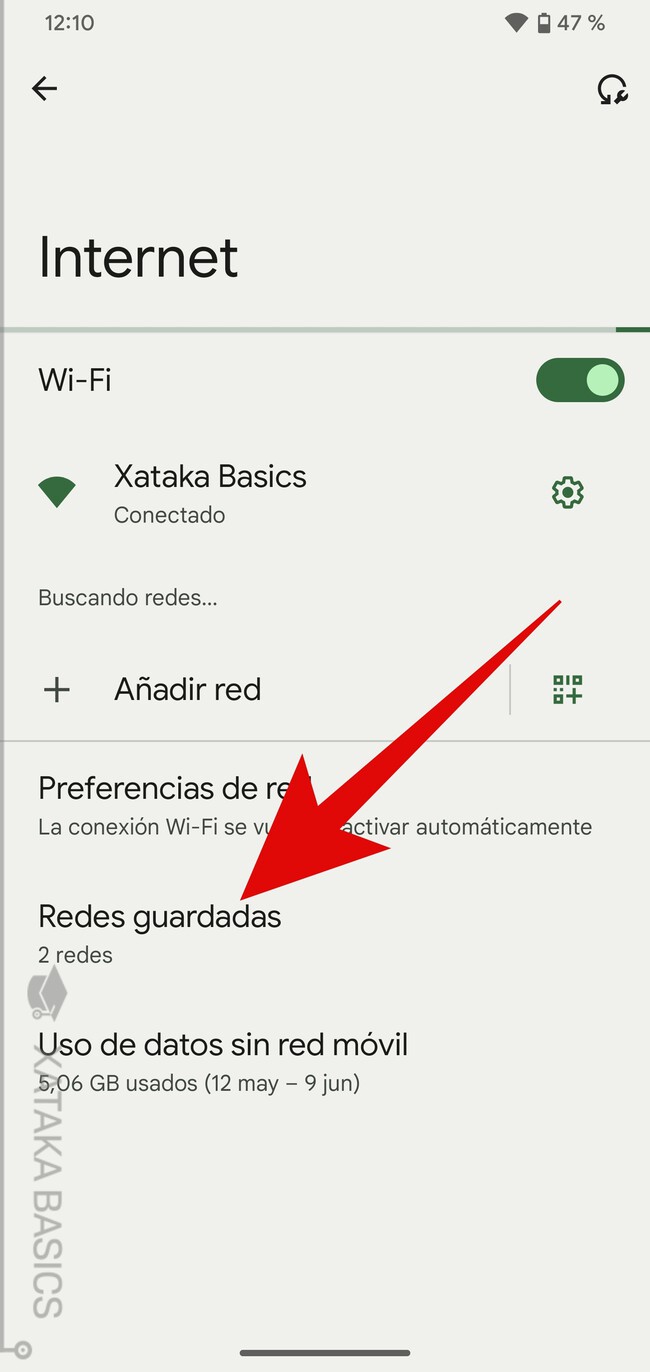
Acceder a la configuración de red WiFi en Android
Para como encontrar mi contraseña de wifi en un dispositivo Android, primero debes acceder a la configuración de red. Ve a Ajustes > Conexiones o WiFi, dependiendo de tu modelo. Selecciona la red WiFi a la que estás conectado y toca en Gestionar red o Configuración avanzada. En algunos dispositivos, necesitarás permisos de administrador o root para ver la contraseña.
| Paso | Acción |
| 1 | Abrir Ajustes |
| 2 | Seleccionar WiFi |
| 3 | Tocar la red activa |
Usar aplicaciones de terceros para revelar la contraseña
Si tu dispositivo no muestra la contraseña directamente, puedes usar aplicaciones como WiFi Password Viewer o ES File Explorer (con permisos root). Estas apps escanean el archivo wpa_supplicant.conf, donde se almacenan las contraseñas. Descárgalas desde la Play Store, pero ten en cuenta que algunas requieren acceso root, lo que puede anular la garantía de tu dispositivo.
| Aplicación | Requisitos |
| WiFi Password Viewer | Root (opcional) |
| ES File Explorer | Root obligatorio |
Consultar la contraseña en el router o módem
Otra opción es verificar la contraseña directamente en el router. Conecta tu dispositivo Android a la red WiFi, abre un navegador e ingresa la dirección IP del router (comúnmente 192.168.1.1 o 192.168.0.1). Inicia sesión con las credenciales del administrador (usualmente admin/admin) y navega hasta la sección Wireless Security para encontrar la clave.
| Elemento | Detalle |
| IP del router | 192.168.1.1 |
| Credenciales predeterminadas | admin / admin |
Más Información importante para ti
¿Cómo puedo encontrar mi contraseña de WiFi en un router?
La contraseña suele estar impresa en una etiqueta en la parte posterior o inferior del router. Busca un código alfanumérico junto a términos como Clave WiFi o Password.
¿Dónde encuentro la contraseña de WiFi en una computadora con Windows?
En Windows, ve a Configuración de red, selecciona la red WiFi conectada, haz clic en Propiedades inalámbricas y ve a la pestaña Seguridad para ver la contraseña marcando Mostrar caracteres.
¿Cómo recupero la contraseña de WiFi en un dispositivo móvil Android?
En Android, necesitas acceso de root o puedes verla en Ajustes > Redes e Internet > WiFi, seleccionando la red guardada y compartiendo el código QR que incluye la contraseña.
¿Qué hacer si olvidé la contraseña y no está en el router?
Puedes restablecer el router presionando el botón de reset durante 10 segundos, lo que volverá a la contraseña predeterminada impresa en el dispositivo, pero perderás la configuración actual.
Si quieres conocer otros artículos parecidos a Cómo encontrar mi contraseña de WiFi: guía rápida y sencilla puedes visitar la categoría Tutoriales.
Deja una respuesta
Más contenido relacionado