
Cómo configurar tu consola para juegos online

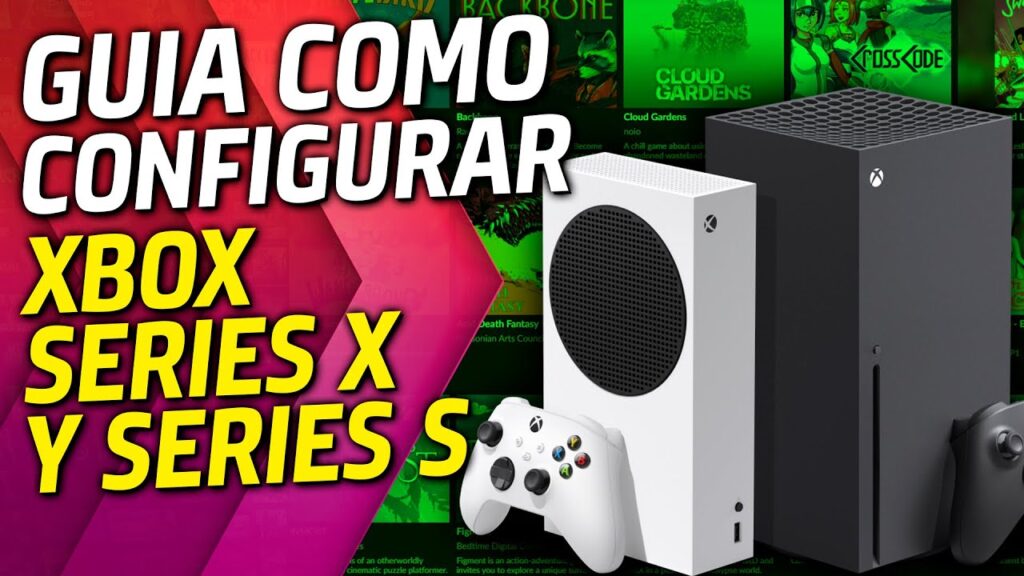
En la actualidad, jugar online se ha convertido en una parte esencial de la experiencia gamer. es un proceso clave para disfrutar de partidas fluidas y sin interrupciones. Ya sea en PlayStation, Xbox o Nintendo Switch, una configuración adecuada garantiza una conexión estable, baja latencia y acceso a todas las funciones multijugador. Este artículo te guiará paso a paso para optimizar tu consola, desde la conexión a internet hasta la configuración de ajustes avanzados. Sigue estos consejos y prepárate para sumergirte en el mundo del gaming online con el mejor rendimiento posible.

Cómo configurar tu consola para juegos online: Guía paso a paso
1. Conexión a Internet: Requisitos básicos
Para configurar tu consola para juegos online, lo primero es asegurar una conexión estable. Utiliza un cable Ethernet para mayor velocidad o configura la red Wi-Fi desde el menú de ajustes de la consola. Verifica que la velocidad de descarga sea superior a 10 Mbps para evitar lag.
2. Configuración de la cuenta online
Crea o inicia sesión en una cuenta de red (PlayStation Network, Xbox Live o Nintendo Switch Online). Este paso es esencial para acceder a funciones multijugador y descargar actualizaciones. Asegúrate de vincular tu método de pago si planeas comprar juegos online.
3. Actualización del sistema y juegos
Antes de jugar online, instala las últimas actualizaciones del sistema y de los juegos. Esto evita errores de compatibilidad. Activa las descargas automáticas en la configuración para mantener todo al día.
4. Ajustes de privacidad y seguridad
Personaliza la configuración de privacidad para controlar quién puede interactuar contigo. Bloquea mensajes de desconocidos y limita el acceso a tu perfil. Esto es clave para una experiencia segura al jugar online.
5. Optimización de la conexión para juegos online
Abre los puertos del router específicos para tu consola (ej. Puerto 3074 para Xbox). Usa la opción Prioridad de dispositivos en el router para asignar más ancho de banda a la consola y reducir la latencia.
| Consola | Puertos recomendados | Servicio online |
|---|---|---|
| PlayStation 5 | TCP: 80, 443, 1935, 3478-3480 | PlayStation Plus |
| Xbox Series X | TCP: 53, 80, 3074 | Xbox Live Gold |
| Nintendo Switch | TCP: 6667, 12400, 28910, 29900 | Nintendo Switch Online |
Guía detallada: Cómo configurar tu consola para juegos online paso a paso
¿Cómo configurar el juego remoto en Xbox para jugar online?
Requisitos previos para configurar el juego remoto en Xbox
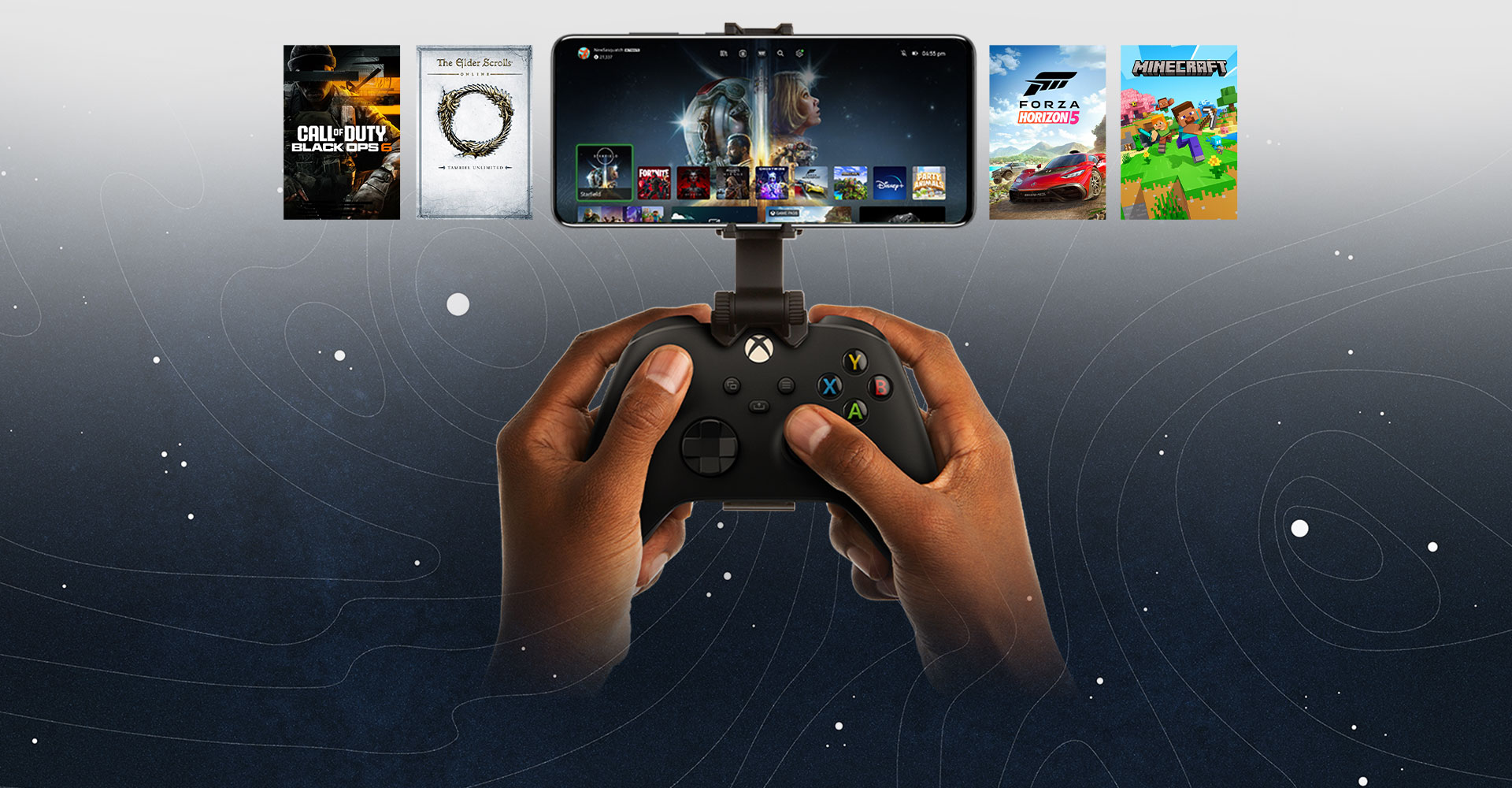
Para configurar el juego remoto en Xbox y disfrutar de juegos online, es necesario cumplir con ciertos requisitos. Primero, asegúrate de tener una conexión a Internet estable con una velocidad mínima de 10 Mbps. Además, tanto la consola Xbox como el dispositivo desde el que te conectarás (PC, móvil o tablet) deben estar en la misma red o vinculados mediante una cuenta Microsoft. Por último, verifica que la opción de Habilitar juego remoto esté activada en la configuración de la consola.
| Requisito | Detalle |
| Conexión a Internet | Mínimo 10 Mbps |
| Dispositivo compatible | PC, móvil o tablet con la app Xbox |
| Configuración en consola | Habilitar juego remoto |
Pasos para activar el juego remoto en la consola Xbox
Cómo configurar tu consola para juegos online implica seguir pasos específicos. Enciende tu Xbox y ve a Configuración > Dispositivos y conexiones > Conexión remota. Activa la opción Habilitar juego remoto y, si lo deseas, marca la casilla para permitir conexiones desde dispositivos externos. Asegúrate de que la consola esté en modo Instant-on para que funcione correctamente en segundo plano.
| Paso | Acción |
| 1 | Ir a Configuración |
| 2 | Seleccionar Conexión remota |
| 3 | Activar juego remoto |
Cómo conectarte desde un dispositivo externo
Una vez configurada la consola, descarga la aplicación Xbox Remote Play en tu dispositivo. Inicia sesión con la misma cuenta Microsoft vinculada a tu Xbox. En la app, selecciona Conectar a una consola y elige tu Xbox de la lista. Si la conexión es exitosa, podrás acceder a tu biblioteca de juegos y jugar online desde cualquier lugar. Asegúrate de que el dispositivo tenga controles compatibles para una mejor experiencia.
| Dispositivo | Requisito adicional |
| PC | Windows 10/11 |
| Móvil/Tablet | Android 6.0+ o iOS 14+ |
| Controles | Mando Xbox o compatible |
¿Cuál es el proceso para habilitar Xbox Remote Play en una PC?
Requisitos previos para usar Xbox Remote Play en PC
Para habilitar Xbox Remote Play en una PC, es necesario cumplir con ciertos requisitos. Primero, asegúrate de que tu consola Xbox esté actualizada con la última versión del sistema operativo. Además, tanto la consola como la PC deben estar conectadas a la misma red local o, preferiblemente, mediante una conexión por cable para mayor estabilidad. También es esencial tener una cuenta de Xbox Live vinculada y activa. Cómo configurar tu consola para juegos online implica verificar que la opción de Habilitar conexión remota esté activada en la configuración de la consola.
| Requisito | Detalle |
| Conexión a Internet | Mínimo 10 Mbps de velocidad |
| Consola Xbox | Series X|S o Xbox One |
| Sistema Operativo PC | Windows 10/11 (64 bits) |
Configuración de la consola Xbox para Remote Play
Dirígete a la sección Configuración en tu consola Xbox y selecciona Dispositivos y conexiones. Dentro de este menú, busca la opción Conexión remota y actívala. Asegúrate de que la consola esté en modo Instant-on para permitir conexiones remotas incluso cuando esté apagada. Este paso es crucial para garantizar que la PC pueda acceder a la consola sin problemas.
| Paso | Acción |
| 1 | Activar Instant-on |
| 2 | Habilitar Conexión remota |
| 3 | Verificar actualizaciones |
Instalación y configuración de la aplicación Xbox en PC
Descarga e instala la aplicación Xbox desde la Microsoft Store en tu PC. Inicia sesión con la misma cuenta de Xbox Live vinculada a tu consola. Una vez dentro, selecciona la opción Remote Play en el menú lateral. La aplicación buscará automáticamente tu consola en la red local. Si no la detecta, verifica que ambos dispositivos estén en la misma red y que la consola esté encendida o en modo de espera.
| Elemento | Descripción |
| Aplicación Xbox | Versión más reciente |
| Cuenta | Misma que en la consola |
| Conexión | Red local estable |
¿Qué pasos seguir para configurar el juego remoto de Xbox Series X en una computadora?

Requisitos previos para la configuración
Antes de configurar el juego remoto de Xbox Series X en una computadora, es necesario cumplir con ciertos requisitos. La consola debe estar conectada a la misma red que la PC o, preferiblemente, mediante una conexión por cable para mayor estabilidad. Además, es esencial tener una cuenta de Xbox Live activa y actualizar tanto la consola como la aplicación de Xbox en la computadora a la última versión. Cómo configurar tu consola para juegos online incluye verificar que la opción de juego remoto esté habilitada en la configuración de la Xbox Series X.
| Requisito | Detalle |
| Conexión a Internet | Mínimo 10 Mbps para una experiencia óptima. |
| Debe estar activa y vinculada a la consola. | |
| Actualizaciones | Consola y aplicación de Xbox en PC actualizadas. |
Instalación y configuración de la aplicación de Xbox en PC
Para comenzar, descarga e instala la aplicación de Xbox desde la Microsoft Store en tu computadora. Una vez instalada, inicia sesión con la misma cuenta de Xbox Live vinculada a tu consola. Dentro de la aplicación, navega hasta la sección Conexión remota y selecciona tu Xbox Series X de la lista de dispositivos disponibles. Asegúrate de que la consola esté encendida o en modo de espera para que la conexión sea exitosa.
| Paso | Acción |
| Descarga | Obtén la aplicación de Xbox desde Microsoft Store. |
| Inicio de sesión | Usa tu cuenta de Xbox Live. |
| Conexión | Selecciona tu consola en la sección remota. |
Optimización de la experiencia de juego remoto
Para garantizar un rendimiento fluido, ajusta la calidad de transmisión en la aplicación de Xbox según las capacidades de tu red. Se recomienda una conexión por cable Ethernet tanto para la consola como para la PC, aunque también funciona con Wi-Fi 5 GHz. Además, cierra aplicaciones que consuman ancho de banda en segundo plano y utiliza un controlador de Xbox conectado directamente a la computadora para reducir la latencia.
| Recomendación | Beneficio |
| Wi-Fi 5 GHz | Mejor velocidad si no hay cable disponible. |
| Cierre de aplicaciones | Libera ancho de banda para el juego. |
¿Cómo activar y usar Xbox Remote Play en dispositivos Android?

Requisitos previos para usar Xbox Remote Play en Android
Para utilizar Xbox Remote Play en dispositivos Android, es necesario cumplir con ciertos requisitos. Primero, tu consola Xbox Series X|S o Xbox One debe estar actualizada con la última versión del sistema operativo. Segundo, necesitas una cuenta de Xbox Live Gold o Game Pass Ultimate. Tercero, tanto la consola como el dispositivo Android deben estar conectados a la misma red Wi-Fi para un rendimiento óptimo. Cómo configurar tu consola para juegos online implica habilitar la opción Remote Play en la configuración de la consola y asegurarte de que esté en modo de espera.
| Requisito | Detalle |
| Consola compatible | Xbox Series X|S o Xbox One |
| Conexión a Internet | Mínimo 10 Mbps para HD |
| Dispositivo Android | Android 6.0 o superior |
Configuración de Xbox Remote Play en Android
Una vez cumplidos los requisitos, descarga la aplicación Xbox Remote Play desde Google Play Store. Inicia sesión con tu cuenta de Microsoft vinculada a tu consola. En la aplicación, selecciona tu consola desde la lista de dispositivos disponibles. Asegúrate de que la consola esté encendida o en modo de espera. La aplicación detectará automáticamente la configuración de red y te permitirá ajustar la calidad de transmisión según tu conexión.
| Paso | Acción |
| 1 | Descargar la aplicación |
| 2 | Iniciar sesión |
| 3 | Seleccionar consola |
Consejos para una experiencia óptima con Xbox Remote Play
Para mejorar la experiencia de juego, utiliza un mando inalámbrico Xbox compatible con tu dispositivo Android mediante Bluetooth. Evita redes Wi-Fi congestionadas y, si es posible, conecta tu consola mediante cable Ethernet. Ajusta la calidad de transmisión en la aplicación según la velocidad de tu Internet. Si experimentas latencia, reinicia tanto la consola como el dispositivo móvil y verifica que no haya aplicaciones en segundo plano consumiendo ancho de banda.
| Recomendación | Beneficio |
| Usar mando físico | Mayor precisión |
| Conexión por cable | Estabilidad en la red |
| Ajustar calidad | Adaptación al ancho de banda |
Más Información importante para ti
¿Cómo conecto mi consola a Internet para jugar online?
Para conectar tu consola a Internet, ve a Configuración de red en el menú principal y selecciona Wi-Fi o cable Ethernet. Ingresa la contraseña de tu red si es necesario y realiza una prueba de conexión para asegurarte de que todo funcione correctamente.
¿Qué necesito para jugar online en mi consola?
Necesitarás una suscripción activa al servicio online de tu consola (como PlayStation Plus, Xbox Live Gold o Nintendo Switch Online), una conexión estable a Internet y, en algunos casos, una cuenta vinculada a la plataforma.
¿Cómo soluciono problemas de latencia al jugar online?
Para reducir la latencia, usa una conexión por cable en lugar de Wi-Fi, cierra aplicaciones en segundo plano y asegúrate de que tu router esté cerca de la consola. También puedes ajustar la configuración de calidad de red en el juego.
¿Cómo configuro el NAT para una mejor experiencia online?
Accede a la configuración de red de tu consola y verifica el tipo de NAT. Un NAT abierto (Tipo 1 o 2) mejora la conectividad. Si es estricto (Tipo 3), reinicia el router o habilita UPnP en su configuración.
Si quieres conocer otros artículos parecidos a Cómo configurar tu consola para juegos online puedes visitar la categoría Videojuegos.
Deja una respuesta
Más contenido relacionado