
Cómo conectar mi teléfono como módem: Guía paso a paso fácil

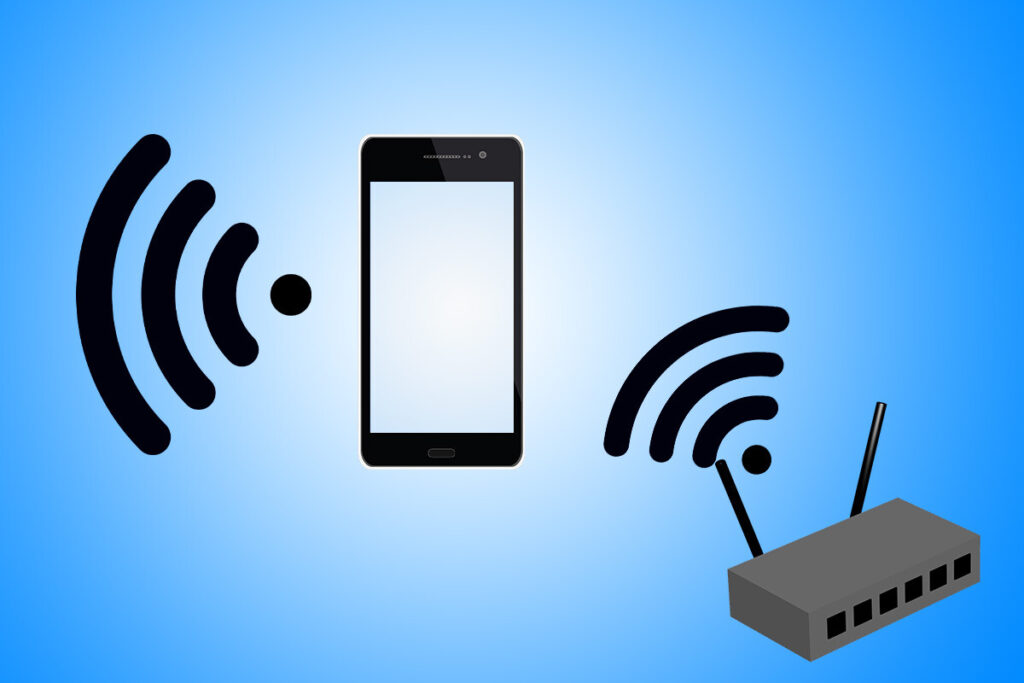
- Cómo conectar mi teléfono como módem paso a paso
- Guía detallada: cómo conectar mi teléfono como módem paso a paso
- ¿Cómo configurar mi teléfono como módem USB para compartir conexión a Internet?
- ¿Cuáles son los pasos para utilizar un dispositivo Android como router Wi-Fi?
- ¿Qué procedimiento se debe seguir para activar la función de router Wi-Fi en un teléfono Samsung?
- ¿Cuáles son las posibles desventajas de usar un teléfono móvil como router Wi-Fi?
- Más Información importante para ti
En la era digital, compartir la conexión a internet desde tu dispositivo móvil es una solución práctica y eficiente. Si te preguntas , este artículo te guiará paso a paso para lograrlo de manera sencilla. Ya sea mediante USB, Bluetooth o Wi-Fi, transformar tu smartphone en un módem puede ser útil en situaciones donde no cuentas con una red estable. Aprenderás a configurar los ajustes necesarios, garantizando una conexión segura y estable para otros dispositivos. Descubre cómo aprovechar al máximo esta función y mantenerte conectado en cualquier momento y lugar.

Cómo conectar mi teléfono como módem paso a paso
Conectar tu teléfono como módem es una solución práctica para compartir internet con otros dispositivos cuando no cuentas con una red Wi-Fi disponible. A continuación, te explicamos detalladamente cómo hacerlo.
1. Verifica la compatibilidad de tu teléfono
Antes de aprender cómo conectar mi teléfono como módem, es importante confirmar que tu dispositivo soporte esta función. La mayoría de los smartphones modernos permiten activar el anclaje a red o hotspot. Revisa en la configuración de tu teléfono bajo Conexiones o Redes móviles si aparece la opción.
2. Configura el anclaje a red (hotspot)
Dirígete a Ajustes > Conexiones > Zona Wi-Fi/Anclaje a red. Activa la función y personaliza el nombre de la red (SSID) y la contraseña para mayor seguridad. Asegúrate de usar una contraseña robusta para evitar accesos no autorizados.
3. Conecta otro dispositivo al hotspot
Una vez activado el módem en tu teléfono, busca la red Wi-Fi creada desde el dispositivo que deseas conectar (laptop, tablet, etc.). Ingresa la contraseña establecida y confirma la conexión. Verifica que el dispositivo tenga acceso a internet.
4. Usa el anclaje por USB o Bluetooth (opcional)
Si prefieres no usar Wi-Fi, puedes optar por conectar tu teléfono como módem vía USB o Bluetooth. Para USB, conecta el cable al ordenador y activa la opción Anclaje USB en tu teléfono. Para Bluetooth, empareja ambos dispositivos y habilita la opción correspondiente.
5. Monitorea el consumo de datos
Compartir internet desde tu teléfono consume datos móviles rápidamente. Revisa regularmente el consumo en tiempo real desde los ajustes de tu teléfono para evitar sobrepasar tu plan de datos. Algunos dispositivos permiten establecer límites de uso.
| Método de conexión | Ventajas | Desventajas |
|---|---|---|
| Wi-Fi (Hotspot) | Fácil de configurar, conexión inalámbrica | Mayor consumo de batería |
| USB | Mayor velocidad, carga el teléfono | Requiere cable físico |
| Bluetooth | Bajo consumo energético | Velocidad limitada |
Guía detallada: cómo conectar mi teléfono como módem paso a paso
¿Cómo configurar mi teléfono como módem USB para compartir conexión a Internet?

Configuración inicial en el teléfono
Para conectar mi teléfono como módem, primero es necesario habilitar la función de anclaje a red. En dispositivos Android, dirígete a Ajustes > Conexiones inalámbricas y redes > Anclaje a red y zona Wi-Fi. En iOS, ve a Ajustes > Compartir Internet. Asegúrate de que la opción esté activada y de tener una conexión a Internet móvil estable.
| Paso | Acción |
| 1 | Abrir Ajustes en el teléfono |
| 2 | Buscar Anclaje a red o Compartir Internet |
| 3 | Activar la función |
Conexión USB entre el teléfono y la computadora
Una vez activado el anclaje, conecta el teléfono a la computadora mediante un cable USB. En algunos dispositivos, aparecerá un mensaje solicitando permiso para compartir la conexión. Asegúrate de seleccionar la opción Transferencia de archivos (MTP) o Anclaje a red USB en el menú de notificaciones del teléfono.
| Paso | Acción |
| 1 | Conectar el cable USB al teléfono y PC |
| 2 | Seleccionar modo Transferencia de archivos o Anclaje USB |
| 3 | Autorizar la conexión si se solicita |
Configuración final en la computadora
En la computadora, verifica que el sistema reconozca la conexión. En Windows, ve a Panel de control > Redes e Internet > Centro de redes y recursos compartidos. Busca la nueva conexión de red y asegúrate de que esté activa. En macOS, la conexión suele detectarse automáticamente. Si no funciona, reinicia ambos dispositivos.
| Paso | Acción |
| 1 | Abrir configuración de red en la PC |
| 2 | Verificar la conexión del teléfono |
| 3 | Reiniciar dispositivos si es necesario |
¿Cuáles son los pasos para utilizar un dispositivo Android como router Wi-Fi?

Configurar el anclaje a red en el dispositivo Android
Para utilizar un dispositivo Android como router Wi-Fi, primero debes habilitar la función de anclaje a red o compartición de conexión. Dirígete a Ajustes > Conexiones inalámbricas y redes > Anclaje a red y zona Wi-Fi. Activa la opción Zona Wi-Fi portátil o similar, dependiendo de la marca del dispositivo. Aquí también podrás configurar el nombre de la red (SSID) y la contraseña para proteger tu conexión. Este paso es esencial si deseas como conectar mi telefono como modem de manera segura.
| Paso | Acción |
| 1 | Abrir Ajustes en el dispositivo Android |
| 2 | Seleccionar Conexiones inalámbricas y redes |
| 3 | Activar Zona Wi-Fi portátil |
Personalizar la red Wi-Fi compartida
Una vez activada la función, es recomendable personalizar la red Wi-Fi para evitar accesos no autorizados. En la misma sección de Zona Wi-Fi portátil, toca en Configurar zona Wi-Fi para modificar el SSID y establecer una contraseña robusta (mínimo 8 caracteres, combinando letras, números y símbolos). Algunos dispositivos permiten seleccionar la banda de frecuencia (2.4 GHz o 5 GHz) para optimizar la conexión.
| Elemento | Recomendación |
| Nombre de red (SSID) | Evitar nombres genéricos como AndroidAP |
| Contraseña | Usar mayúsculas, números y símbolos |
| Banda de frecuencia | 5 GHz para menos interferencias |
Conectar dispositivos a la red compartida
Para finalizar, los dispositivos que necesiten internet deberán buscar la red Wi-Fi creada por tu Android. En el dispositivo cliente (por ejemplo, una laptop), ve a Ajustes de Wi-Fi, selecciona el SSID configurado anteriormente e ingresa la contraseña. Verifica que la conexión sea estable y que el dispositivo Android tenga cobertura de datos móviles activa. Si experimentas lentitud, reinicia ambos dispositivos o reduce la cantidad de dispositivos conectados.
| Dispositivo | Acción requerida |
| Laptop/Tablet | Buscar red Wi-Fi e ingresar contraseña |
| Smartphone Android | Verificar datos móviles activos |
| Smart TV | Seleccionar red en configuración de red |
¿Qué procedimiento se debe seguir para activar la función de router Wi-Fi en un teléfono Samsung?
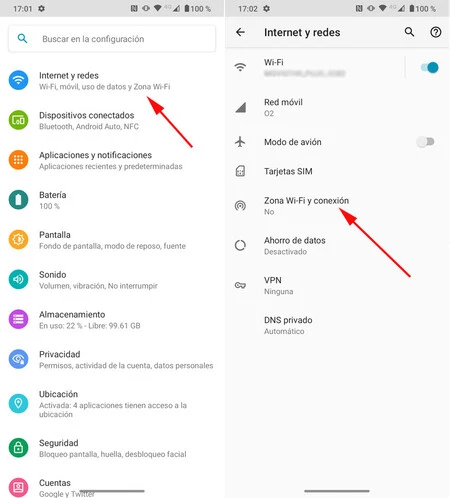
Configuración inicial del router Wi-Fi en Samsung
Para activar la función de router Wi-Fi en un teléfono Samsung, primero accede a Ajustes y selecciona Conexiones. Luego, toca Anclaje a red y zona Wi-Fi o Compartir conexión, dependiendo del modelo. Aquí podrás habilitar la opción Zona Wi-Fi portátil. Es importante verificar que tu plan de datos permita como conectar mi telefono como modem sin cargos adicionales.
| Paso | Acción |
| 1 | Abrir Ajustes |
| 2 | Seleccionar Conexiones |
| 3 | Activar Zona Wi-Fi portátil |
Personalización de la red Wi-Fi compartida
Una vez activada la función, es recomendable personalizar la red Wi-Fi. En la misma sección, toca Zona Wi-Fi portátil y luego Configurar. Aquí podrás cambiar el nombre de la red (SSID), la contraseña y el tipo de seguridad (WPA2 es el más seguro). Asegúrate de guardar los cambios para aplicar la configuración.
| Opción | Descripción |
| SSID | Nombre visible de la red |
| Contraseña | Clave de acceso |
| Seguridad | WPA2 recomendado |
Conexión de dispositivos a la red compartida
Para conectar otros dispositivos, busca la red Wi-Fi creada en la lista de redes disponibles. Ingresa la contraseña configurada previamente. Si hay problemas de conexión, verifica que el teléfono Samsung tenga buena señal de datos y que la función esté activa. También puedes reiniciar la Zona Wi-Fi portátil si es necesario.
| Dispositivo | Acción |
| Laptop | Buscar red e ingresar contraseña |
| Tablet | Seleccionar SSID del Samsung |
| Otro teléfono | Conectar como red Wi-Fi normal |
¿Cuáles son las posibles desventajas de usar un teléfono móvil como router Wi-Fi?

Consumo acelerado de batería
Utilizar un teléfono móvil como router Wi-Fi genera un consumo elevado de energía, lo que agota la batería rápidamente. Esto se debe a que el dispositivo debe mantener activas simultáneamente las conexiones de datos móviles y Wi-Fi, además de gestionar el tráfico de red. Si necesitas saber como conectar mi telefono como modem, debes considerar que la autonomía se reducirá significativamente.
| Factor | Impacto |
| Uso de datos móviles | Alto consumo de batería |
| Transmisión Wi-Fi | Calentamiento del dispositivo |
| Duración típica | 2-4 horas (según modelo) |
Limitaciones en la velocidad de conexión
La velocidad al usar un teléfono como modem suele ser inferior a la de un router dedicado, especialmente en áreas con cobertura irregular. Además, la cantidad de dispositivos conectados puede saturar el ancho de banda, afectando el rendimiento. Las redes 4G/5G no siempre garantizan estabilidad comparable a una línea fija.
| Aspecto | Detalle |
| Velocidad máxima | Depende de la señal móvil |
| Dispositivos conectados | Generalmente limitado a 5-10 |
| Latencia | Mayor que en redes cableadas |
Riesgos de seguridad y privacidad
Configurar el teléfono como punto de acceso expone potencialmente los datos a interceptaciones, especialmente si no se utiliza contraseña robusta. A diferencia de routers profesionales, los móviles tienen menos opciones para filtrar dispositivos no autorizados o implementar firewalls avanzados.
| Riesgo | Consecuencia |
| Redes abiertas | Acceso no autorizado |
| Falta de encriptación | Datos vulnerables |
| Actualizaciones | Menos frecuentes que en routers |
Más Información importante para ti
¿Cómo puedo usar mi teléfono como módem en un dispositivo con Windows?
Para conectar tu teléfono como módem en Windows, activa el anclaje a red en tu móvil (desde Ajustes > Redes o Punto de acceso) y luego conéctalo al PC mediante USB, Bluetooth o Wi-Fi. En Windows, ve a Configuración de red y selecciona la conexión compartida desde tu móvil.
¿Es necesario tener datos móviles para usar mi teléfono como módem?
Sí, necesitas un plan de datos activo en tu teléfono para compartir internet. El anclaje a red consume datos de tu plan móvil, por lo que debes verificar tu límite de datos para evitar cargos adicionales.
¿Cómo compartir internet desde mi iPhone a otro dispositivo?
Ve a Ajustes > Datos móviles > Compartir Internet y activa la opción. Conecta el otro dispositivo mediante Wi-Fi, Bluetooth o USB usando la contraseña que aparece en la pantalla de tu iPhone. Asegúrate de tener datos móviles activados.
¿Por qué mi teléfono no aparece como módem al conectarlo por USB?
Revisa que el anclaje a red USB esté activado en tu teléfono y que el cable funcione correctamente. También verifica los controladores en tu PC o reinstala el software del fabricante del móvil si es necesario. Algunos operadores bloquean esta función, por lo que debes contactarlos.
Si quieres conocer otros artículos parecidos a Cómo conectar mi teléfono como módem: Guía paso a paso fácil puedes visitar la categoría Tutoriales.
Deja una respuesta
Más contenido relacionado