
Cómo transmitir pantalla de iPhone a Chromecast: Guía paso a paso

- Cómo transmitir pantalla de iPhone a Chromecast: Guía paso a paso
- Guía detallada: cómo transmitir pantalla de iPhone a Chromecast paso a paso
- ¿Cómo duplicar la pantalla de un iPhone a Chromecast sin coste adicional?
- ¿Qué soluciones existen cuando un iPhone no reconoce el dispositivo Chromecast?
- ¿Cuál es el procedimiento correcto para conectar un iPhone a un Chromecast de forma estable?
- ¿Es posible utilizar AirPlay para transmitir contenido a Chromecast desde un iPhone?
- Más Información importante para ti
Transmitir la pantalla de un iPhone a un televisor con Chromecast es una funcionalidad muy útil para compartir contenido multimedia, presentaciones o incluso juegos en una pantalla más grande. Aunque Apple y Google son ecosistemas distintos, existen métodos efectivos para lograr esta conexión. En este artículo, exploraremos paso a paso cómo transmitir pantalla de iPhone a Chromecast, detallando las aplicaciones y configuraciones necesarias para que el proceso sea sencillo y sin complicaciones. Ya sea para disfrutar de películas, fotos o trabajar de manera más eficiente, descubrirás las mejores opciones disponibles para conectar estos dispositivos de forma rápida y estable.

Cómo transmitir pantalla de iPhone a Chromecast: Guía paso a paso
1. Requisitos previos para transmitir pantalla de iPhone a Chromecast
Para transmitir pantalla de iPhone a Chromecast, es necesario cumplir con ciertos requisitos. Primero, asegúrate de que tu iPhone sea compatible (iOS 12 o superior). Además, tanto el iPhone como el Chromecast deben estar conectados a la misma red Wi-Fi. También necesitarás una aplicación de terceros, ya que iOS no soporta nativamente la transmisión a Chromecast.
| Requisito | Detalle |
| Dispositivo iPhone | iOS 12 o superior |
| Conexión Wi-Fi | Misma red para iPhone y Chromecast |
| Aplicación | Google Home o alternativa como Replica |
2. Configuración inicial del Chromecast
Antes de transmitir pantalla de iPhone a Chromecast, configura el dispositivo Chromecast. Descarga la aplicación Google Home desde la App Store, enciende el Chromecast y sigue las instrucciones para vincularlo a tu red Wi-Fi. Asegúrate de que el Chromecast aparezca como disponible en la aplicación.
3. Uso de aplicaciones para transmitir pantalla
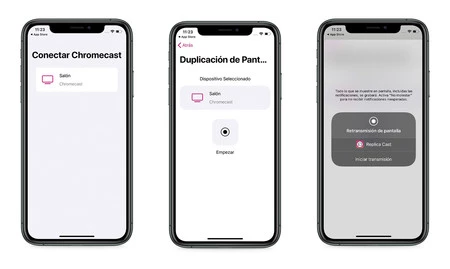
Dado que iOS no permite la transmisión directa, se requiere una aplicación como Replica o AirScreen. Instala una de estas apps, conéctala al Chromecast y activa la función de espejo de pantalla. Estas aplicaciones actúan como intermediarias para lograr transmitir pantalla de iPhone a Chromecast.
4. Solución de problemas comunes
Si encuentras dificultades al transmitir pantalla de iPhone a Chromecast, verifica la conexión Wi-Fi, reinicia ambos dispositivos y actualiza las aplicaciones. También es útil asegurarse de que el Chromecast tenga la última versión de firmware.
5. Alternativas si la transmisión no funciona
Si no logras transmitir pantalla de iPhone a Chromecast, considera usar un adaptador HDMI como Apple Lightning Digital AV Adapter para conectar físicamente el iPhone al televisor. Otra opción es emplear servicios de streaming como YouTube o Netflix, que soportan Chromecast directamente desde sus apps.
Guía detallada: cómo transmitir pantalla de iPhone a Chromecast paso a paso
¿Cómo duplicar la pantalla de un iPhone a Chromecast sin coste adicional?
Requisitos previos para duplicar la pantalla del iPhone a Chromecast
Para transmitir pantalla de iPhone a Chromecast sin coste adicional, es necesario cumplir con ciertos requisitos. El dispositivo Chromecast debe estar conectado a la misma red Wi-Fi que el iPhone. Además, se requiere una aplicación compatible como Google Home o AirScreen instalada en el Chromecast. Asegúrate de que el iPhone tenga iOS 11 o superior para garantizar compatibilidad.
| Elemento | Descripción |
| iPhone | iOS 11 o superior |
| Chromecast | |
| Aplicación | Google Home o AirScreen |
Pasos para duplicar la pantalla usando Google Home
Una forma efectiva de transmitir pantalla de iPhone a Chromecast es mediante la aplicación Google Home. Primero, abre la aplicación y selecciona tu dispositivo Chromecast. Luego, toca el ícono de Duplicar pantalla en la esquina superior derecha. Confirma la acción y espera a que se establezca la conexión. La pantalla del iPhone se reflejará en el dispositivo Chromecast sin necesidad de pagar por aplicaciones adicionales.
| Paso | Acción |
| Abrir Google Home | |
| 2 | Seleccionar Chromecast |
| 3 | Tocar Duplicar pantalla |
Alternativas gratuitas para duplicar la pantalla
Si Google Home no está disponible, existen alternativas como AirScreen o Replica, que permiten transmitir pantalla de iPhone a Chromecast sin coste. Estas aplicaciones se instalan directamente en el Chromecast y funcionan como receptores de pantalla. Una vez configuradas, el iPhone detectará el Chromecast como un dispositivo de transmisión compatible mediante el protocolo AirPlay.
| Aplicación | Función |
| AirScreen | Receptor de AirPlay para Chromecast |
| Replica | |
| Google Home | Opción integrada para duplicación |
¿Qué soluciones existen cuando un iPhone no reconoce el dispositivo Chromecast?
Verificar la conexión a la misma red Wi-Fi
Para transmitir pantalla de iPhone a Chromecast, es fundamental que ambos dispositivos estén conectados a la misma red Wi-Fi. Si el iPhone no reconoce el Chromecast, revisa la configuración de red en ambos. Asegúrate de que el Chromecast esté correctamente emparejado con el router y que el iPhone no esté usando datos móviles. Reiniciar el router también puede solucionar problemas de conectividad.
| Paso | Acción |
| 1 | Verificar Wi-Fi en iPhone y Chromecast |
| 2 | Reiniciar router y dispositivos |
| 3 | Desactivar datos móviles en el iPhone |
Reiniciar el Chromecast y el iPhone
Un reinicio puede resolver conflictos temporales. Desconecta el Chromecast de la corriente por 30 segundos y vuelve a conectarlo. En el iPhone, realiza un reinicio forzado manteniendo presionados los botones de volumen y encendido hasta que aparezca el logo de Apple. Esto puede restablecer la conexión y permitir transmitir pantalla de iPhone a Chromecast sin errores.
| Paso | Acción |
| 1 | Desconectar Chromecast de la alimentación |
| 2 | Reiniciar iPhone |
| 3 | Volver a conectar Chromecast |
Actualizar aplicaciones y firmware
Las versiones desactualizadas de Google Home, Chrome o el sistema operativo del iPhone pueden impedir la conexión. Verifica en la App Store que todas las aplicaciones relacionadas estén actualizadas. Para el Chromecast, abre la app Google Home y revisa si hay actualizaciones de firmware. Esto optimiza la compatibilidad para transmitir pantalla de iPhone a Chromecast.
| Paso | Acción |
| 1 | Actualizar apps en iPhone (Google Home, Chrome) |
| 2 | Verificar actualizaciones de firmware en Chromecast |
| 3 | Reinstalar apps si persiste el problema |
¿Cuál es el procedimiento correcto para conectar un iPhone a un Chromecast de forma estable?
Requisitos previos para conectar un iPhone a Chromecast
Para conectar un iPhone a Chromecast de forma estable, es necesario cumplir con ciertos requisitos. El dispositivo iOS debe estar actualizado a la última versión de iOS, y el Chromecast debe estar en la misma red Wi-Fi que el iPhone. Además, se requiere la aplicación Google Home instalada en el iPhone para configurar el Chromecast. Asegúrate de que el televisor o monitor esté encendido y seleccionado en la entrada HDMI correcta. Aquí una tabla con los elementos esenciales:
| Elemento | Detalle |
| iPhone | iOS 12 o superior |
| Chromecast | Modelo 2da generación o superior |
| Red Wi-Fi | Misma red para ambos dispositivos |
| Aplicación | Google Home instalada |
Configuración inicial del Chromecast
El primer paso para como transmitir pantalla de iphone a chromecast es configurar el dispositivo Chromecast. Conecta el Chromecast al puerto HDMI del televisor y enciéndelo. Abre la aplicación Google Home en el iPhone y sigue las instrucciones para agregar el Chromecast. Asegúrate de que el iPhone y el Chromecast estén conectados a la misma red Wi-Fi durante este proceso. La tabla siguiente resume los pasos clave:
| Paso | Acción |
| 1 | Conectar Chromecast al HDMI |
| 2 | Encender el televisor |
| 3 | Abrir Google Home en iPhone |
| 4 | Seguir instrucciones de configuración |
Métodos para transmitir contenido desde el iPhone
Existen varias formas de transmitir contenido desde un iPhone al Chromecast. Puedes usar aplicaciones compatibles con Chromecast, como YouTube o Netflix, que incluyen el ícono de transmisión. También es posible como transmitir pantalla de iphone a chromecast mediante la función de espejo de pantalla usando aplicaciones de terceros como Replica. A continuación, una tabla con las opciones disponibles:
| Método | Descripción |
| Aplicaciones compatibles | Usar ícono de transmisión en apps como Netflix |
| Espejo de pantalla | Usar apps como Replica para reflejar la pantalla |
| Google Home | Transmitir directamente desde la app |
¿Es posible utilizar AirPlay para transmitir contenido a Chromecast desde un iPhone?
¿Cómo funciona AirPlay y Chromecast?
AirPlay es un protocolo desarrollado por Apple para transmitir contenido desde dispositivos iOS, como un iPhone, a otros dispositivos compatibles, como Apple TV. Por otro lado, Chromecast es una tecnología de Google diseñada para transmitir contenido desde dispositivos móviles o computadoras a televisores. Aunque ambos permiten la transmisión inalámbrica, no son compatibles entre sí de forma nativa. Por lo tanto, como transmitir pantalla de iphone a chromecast directamente con AirPlay no es posible sin soluciones adicionales.
| Tecnología | Compatible con iPhone | Compatible con Chromecast |
|---|---|---|
| AirPlay | Sí | No |
| Chromecast | Sí (con app) | Sí |
¿Existen alternativas para transmitir desde iPhone a Chromecast?
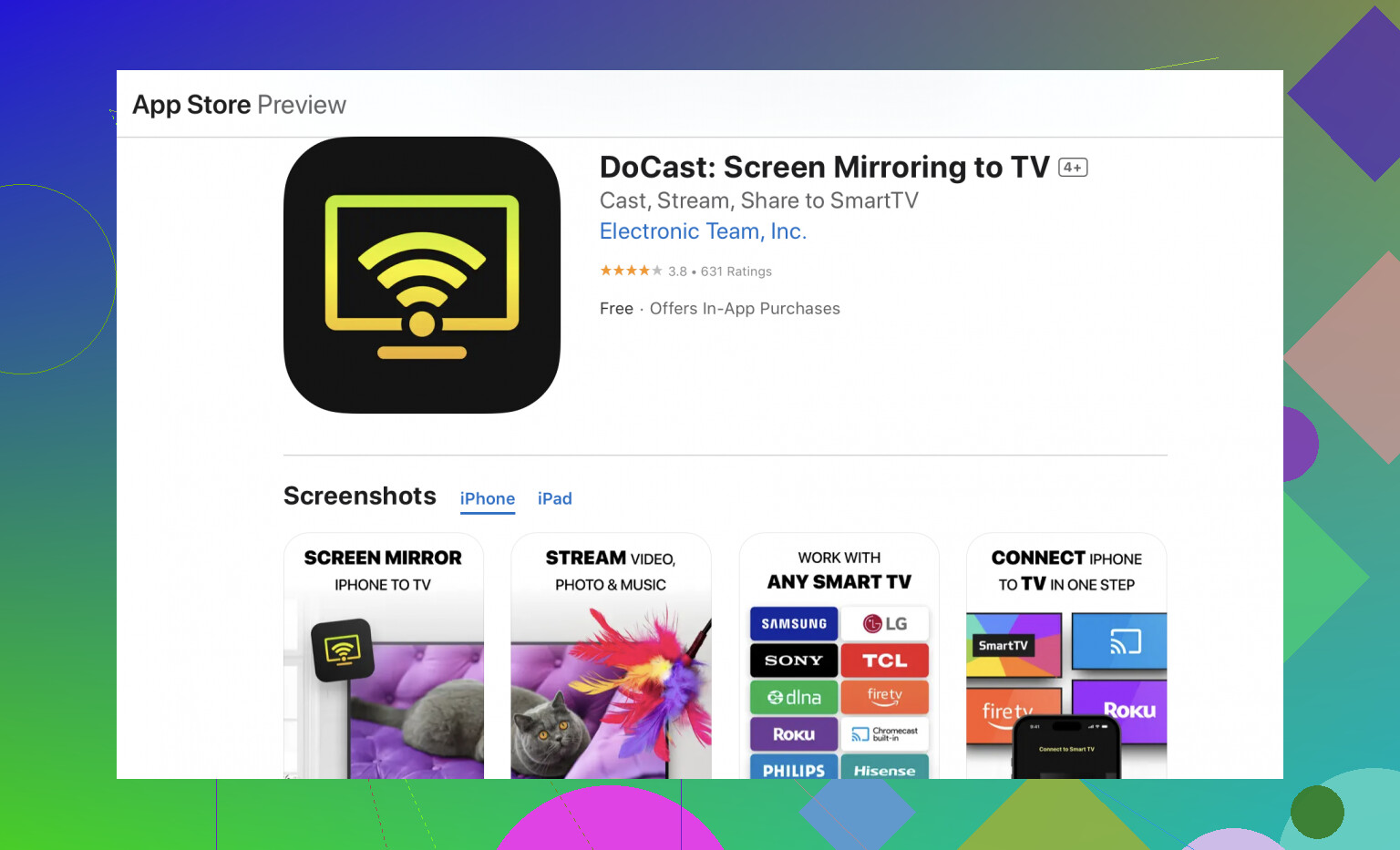
Para lograr como transmitir pantalla de iphone a chromecast, se requieren aplicaciones de terceros que actúen como puente entre ambas tecnologías. Algunas opciones populares incluyen Replica y AirScreen, que permiten reflejar la pantalla del iPhone en un dispositivo Chromecast. Estas aplicaciones suelen requerir que ambos dispositivos estén conectados a la misma red Wi-Fi y pueden tener limitaciones en la calidad de la transmisión.
| Aplicación | Costo | Calidad de Transmisión |
|---|---|---|
| Replica | Gratis (con anuncios) | HD |
| AirScreen | Freemium | Full HD |
¿Qué requisitos son necesarios para transmitir desde iPhone a Chromecast?
Para como transmitir pantalla de iphone a chromecast, es esencial cumplir con ciertos requisitos técnicos. El iPhone debe ejecutar al menos iOS 12 o superior, y el Chromecast debe estar en su última versión de firmware. Además, ambos dispositivos deben estar conectados a la misma red Wi-Fi estable. Algunas aplicaciones pueden requerir permisos adicionales, como acceso a la localización o al micrófono, para funcionar correctamente.
| Requisito | iPhone | Chromecast |
|---|---|---|
| Versión Mínima | iOS 12 | Firmware actualizado |
| Conexión | Wi-Fi estable | Wi-Fi estable |
Más Información importante para ti
¿Cómo transmitir la pantalla de mi iPhone a Chromecast?
Para transmitir la pantalla de tu iPhone a Chromecast, necesitas usar una aplicación compatible como Google Home o Replica. Asegúrate de que ambos dispositivos estén conectados a la misma red Wi-Fi, abre la aplicación y selecciona la opción de transmitir pantalla o mirroring para iniciar la conexión.
¿Qué aplicaciones puedo usar para transmitir desde iPhone a Chromecast?
Algunas de las aplicaciones más populares para este fin son Replica, ApowerMirror y Google Home. Estas herramientas permiten duplicar la pantalla de tu iPhone al Chromecast, aunque algunas pueden requerir una suscripción paga para acceder a todas sus funciones.
¿Por qué no puedo transmitir mi pantalla de iPhone a Chromecast?
Si tienes problemas, verifica que tanto el iPhone como el Chromecast estén en la misma red Wi-Fi. También asegúrate de que la aplicación que usas sea compatible y esté actualizada. En algunos casos, reiniciar ambos dispositivos o el router puede solucionar el problema.
¿Es posible transmitir audio y video desde iPhone a Chromecast?
Sí, pero depende de la aplicación que utilices. Algunas, como Replica, permiten transmitir tanto el audio como el video de tu iPhone al Chromecast, mientras que otras solo duplican la imagen. Revisa las funciones específicas de la app antes de usarla.
Si quieres conocer otros artículos parecidos a Cómo transmitir pantalla de iPhone a Chromecast: Guía paso a paso puedes visitar la categoría Tutoriales.
Deja una respuesta
Más contenido relacionado