
Cómo activar llamada en espera en iPhone 7: Guía paso a paso


En el mundo actual, mantener una comunicación eficiente es esencial, y saber como activar llamada en espera en iPhone 7 puede marcar la diferencia en tu productividad diaria. Esta función permite gestionar múltiples llamadas sin interrupciones, facilitando la atención de conversaciones simultáneas. Si aún no has configurado esta opción en tu dispositivo, este artículo te guiará paso a paso para habilitarla de manera sencilla. Aprenderás a acceder a los ajustes necesarios y personalizar las preferencias según tus necesidades. Descubre cómo aprovechar al máximo tu iPhone 7 con esta útil herramienta de llamadas en espera.

Cómo activar llamada en espera en iPhone 7
Activar la función de llamada en espera en un iPhone 7 permite gestionar múltiples llamadas simultáneamente. A continuación, se detallan los pasos y configuraciones necesarias para habilitar esta función.
1. Acceder a la configuración del teléfono
Para comenzar, abre la aplicación Ajustes en tu iPhone 7. Desplázate hacia abajo y selecciona la opción Teléfono. Dentro de este menú, encontrarás las configuraciones relacionadas con las llamadas, incluyendo la opción de llamada en espera.
2. Habilitar la función de llamada en espera
Una vez en el menú Teléfono, busca y activa el interruptor junto a la opción Llamada en espera. Si el interruptor está en verde, significa que la función está activada. Esta configuración permitirá recibir una segunda llamada mientras ya tienes una en curso.
3. Verificar con tu operador de telefonía
En algunos casos, la función de llamada en espera puede depender de tu plan de servicio. Contacta a tu operador de telefonía para confirmar que esta opción esté incluida en tu contrato y que no haya restricciones adicionales.
4. Probar la función con una llamada
Realiza una llamada de prueba para asegurarte de que la configuración funciona correctamente. Durante una llamada activa, pide a otra persona que te llame. Si la función está activada, escucharás un tono y verás una notificación de la segunda llamada entrante.
5. Solucionar problemas comunes
Si la función no funciona, reinicia tu iPhone 7 o verifica que el software esté actualizado. También puedes restablecer la configuración de red en Ajustes > General > Restablecer > Restablecer configuración de red.
| Paso | Acción |
|---|---|
| 1 | Abrir Ajustes y seleccionar Teléfono |
| 2 | Activar el interruptor de Llamada en espera |
| 3 | Verificar con el operador si es necesario |
| 4 | Realizar una llamada de prueba |
| 5 | Solucionar problemas si la función no está activa |
Guía detallada: cómo activar llamada en espera en iPhone 7 paso a paso
¿Cómo activar la función de llamada en espera en un iPhone 7?

Configuración básica para activar la llamada en espera
Para activar llamada en espera en iPhone 7, dirígete a la aplicación Ajustes y selecciona Teléfono. Dentro de esta sección, busca la opción Llamada en espera y activa el interruptor. Asegúrate de que tu operador móvil admita esta función, ya que algunos planes pueden requerir una configuración adicional.
| Paso | Acción |
| 1 | Abre Ajustes en el iPhone 7. |
| 2 | Selecciona Teléfono. |
| 3 | Activa Llamada en espera. |
Verificación con el operador móvil
Si la función de llamada en espera no está disponible después de activarla, contacta a tu operador móvil. Algunas compañías requieren habilitar manualmente este servicio o pueden cobrar una tarifa adicional. Proporciona los detalles de tu plan para confirmar la compatibilidad.
| Operador | Pasos adicionales |
| Movistar | Envía ACT ESPERA al 600. |
| Claro | Llama al 111 y sigue las instrucciones. |
| AT&T | Accede a tu cuenta en línea y activa el servicio. |
Solución de problemas comunes
Si al intentar activar llamada en espera en iPhone 7 encuentras errores, reinicia el dispositivo o actualiza iOS. También verifica que la tarjeta SIM esté correctamente insertada. Si el problema persiste, restablece la configuración de red en Ajustes > General > Restablecer > Restablecer configuración de red.
| Problema | Solución |
| Interruptor deshabilitado | Reinicia el iPhone 7. |
| Error de red | Restablece configuración de red. |
| SIM no reconocida | Extrae y reinserta la tarjeta SIM. |
¿Por qué la función de llamada en espera no funciona en mi iPhone 7?
Configuración incorrecta en el iPhone 7
Una de las razones más comunes por las que la función de llamada en espera no funciona en tu iPhone 7 es debido a una configuración incorrecta. Para verificar esto, dirígete a Ajustes > Teléfono > Llamada en espera y asegúrate de que la opción esté activada. Si está desactivada, no podrás recibir llamadas adicionales mientras ya tienes una en curso. Además, si necesitas saber como activar llamada en espera en iPhone 7, simplemente habilita el interruptor en esta sección.
| Paso | Acción |
| 1 | Abre la aplicación Ajustes. |
| 2 | Selecciona Teléfono. |
| 3 | Activa la opción Llamada en espera. |
Problemas con la red o operador
Otra posible causa es un problema con la red o tu operador de telefonía móvil. Algunas compañías requieren que el servicio de llamada en espera esté habilitado en tu plan. Contacta a tu proveedor para confirmar que esta función esté incluida y activa en tu línea. También, reinicia tu iPhone 7 para descartar fallos temporales de conexión.
| Problema | Solución |
| Falta de cobertura | Verifica la señal en tu área. |
| Plan no incluye la función | Contacta a tu operador. |
| Error temporal | Reinicia el dispositivo. |
Actualización del sistema operativo
Un iOS desactualizado puede provocar que funciones como la llamada en espera no trabajen correctamente. Asegúrate de que tu iPhone 7 tenga instalada la última versión disponible. Ve a Ajustes > General > Actualización de software para verificar si hay actualizaciones pendientes. Instalarlas podría resolver el problema.
| Versión iOS | Estado |
| iOS 15 o superior | Recomendada para mejor rendimiento. |
| iOS 14 o inferior | Podría presentar fallos. |
¿Cómo permitir llamadas entrantes durante una conversación en el iPhone 7?
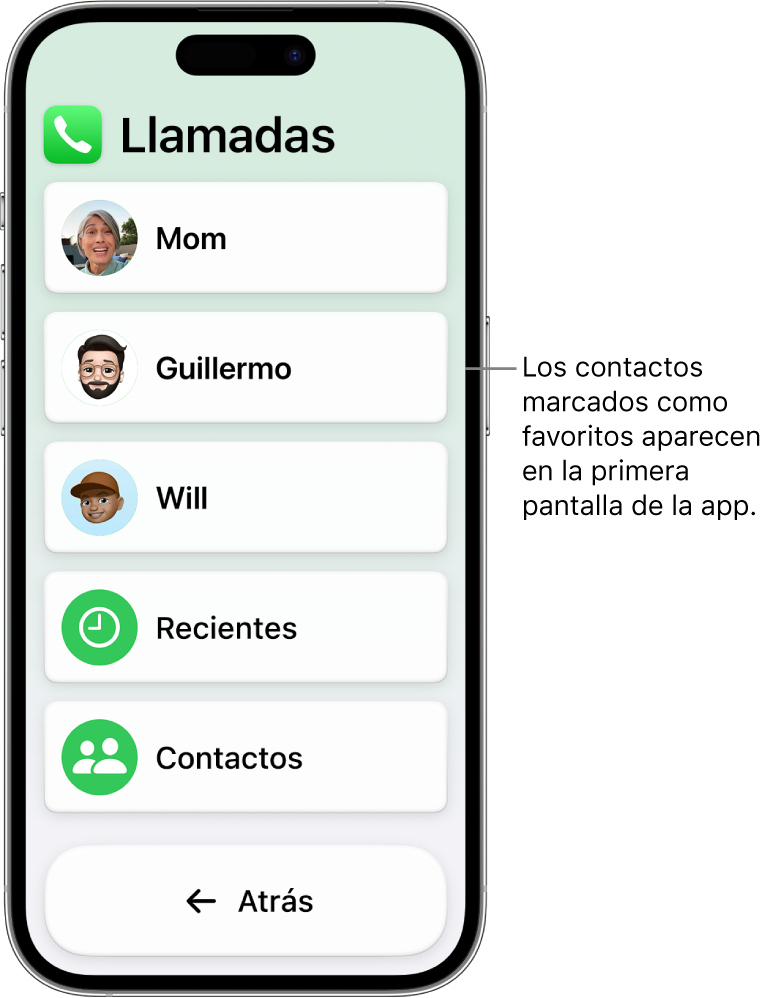
Configurar llamada en espera en iPhone 7
Para activar llamada en espera en iPhone 7, dirígete a la aplicación Ajustes y selecciona Teléfono. Dentro de esta opción, busca Llamada en espera y activa el interruptor. Esto permitirá recibir llamadas entrantes durante una conversación activa, colocando la primera llamada en espera automáticamente.
| Paso | Acción |
| 1 | Abrir Ajustes |
| 2 | Seleccionar Teléfono |
| 3 | Activar Llamada en espera |
Gestionar llamadas entrantes durante una conversación
Cuando recibas una llamada durante una conversación en tu iPhone 7, verás una notificación en pantalla. Puedes elegir entre Finalizar la llamada actual para atender la nueva, Aceptar y poner en espera la llamada activa, o Declinar la nueva llamada. Esta funcionalidad es útil para no interrumpir comunicaciones importantes.
| Opción | Función |
| Aceptar | Pone en espera la llamada actual |
| Declinar | Rechaza la nueva llamada |
| Finalizar | Termina la llamada activa |
Verificar compatibilidad con tu operador
Antes de intentar activar llamada en espera en iPhone 7, asegúrate de que tu operador móvil admita esta función. Algunas compañías pueden requerir habilitar el servicio manualmente o incluirla en tu plan. Contacta con tu proveedor para confirmar y evitar inconvenientes durante su uso.
| Operador | Soporte |
| Movistar | Sí |
| Claro | Sí (requiere plan) |
| AT&T | Depende de la región |
¿Qué hacer si la función de llamada en espera no opera correctamente en el iPhone 7?

Verificar la configuración de llamada en espera
Para asegurarte de que la función de llamada en espera esté habilitada en tu iPhone 7, dirígete a Ajustes > Teléfono > Llamada en espera y activa la opción. Si el problema persiste, reinicia el dispositivo. También es útil conocer como activar llamada en espera en iphone 7 mediante operador, ya que algunos requieren habilitarla manualmente.
| Paso | Acción |
| 1 | Abrir Ajustes > Teléfono |
| 2 | Activar Llamada en espera |
| 3 | Reiniciar el iPhone |
Actualizar el sistema operativo
Una versión desactualizada de iOS puede causar fallos en funciones como la llamada en espera. Ve a Ajustes > General > Actualización de software para instalar la última versión disponible. Esto corrige errores conocidos y mejora la estabilidad del sistema.
| Paso | Acción |
| 1 | Conectar el iPhone a Wi-Fi |
| 2 | Verificar actualizaciones en Ajustes |
| 3 | Descargar e instalar iOS |
Restablecer ajustes de red
Si la configuración de red está dañada, puede afectar funciones como la llamada en espera. Accede a Ajustes > General > Transferir o Restablecer iPhone > Restablecer > Restablecer ajustes de red. Esto borrará contraseñas de Wi-Fi, pero no datos personales.
| Paso | Acción |
| 1 | Abrir Ajustes > General |
| 2 | Seleccionar Restablecer |
| 3 | Elegir Ajustes de red |
Más Información importante para ti
¿Cómo activar la función de llamada en espera en un iPhone 7?
Para activar la llamada en espera en tu iPhone 7, ve a Ajustes, selecciona Teléfono y luego toca Llamada en espera. Activa el interruptor para habilitar esta función.
¿Por qué no aparece la opción de llamada en espera en mi iPhone 7?
Si no encuentras la opción, verifica que tu operador de red soporte esta función y que tengas la última versión de iOS instalada. También reinicia el iPhone para solucionar errores temporales.
¿La llamada en espera consume datos adicionales en el iPhone 7?
No, la llamada en espera no usa datos móviles, ya que funciona a través de la red telefónica tradicional. Sin embargo, si estás en una llamada por internet, podría afectar tu consumo.
¿Cómo desactivar la llamada en espera en el iPhone 7?
Para desactivarla, abre Ajustes, ingresa a Teléfono y desactiva el interruptor junto a Llamada en espera. Esto evitará que recibas notificaciones de nuevas llamadas durante una conversación.
Si quieres conocer otros artículos parecidos a Cómo activar llamada en espera en iPhone 7: Guía paso a paso puedes visitar la categoría Tutoriales.
Deja una respuesta
Más contenido relacionado