
Cómo hacer de mi celular un módem: Guía paso a paso y fácil

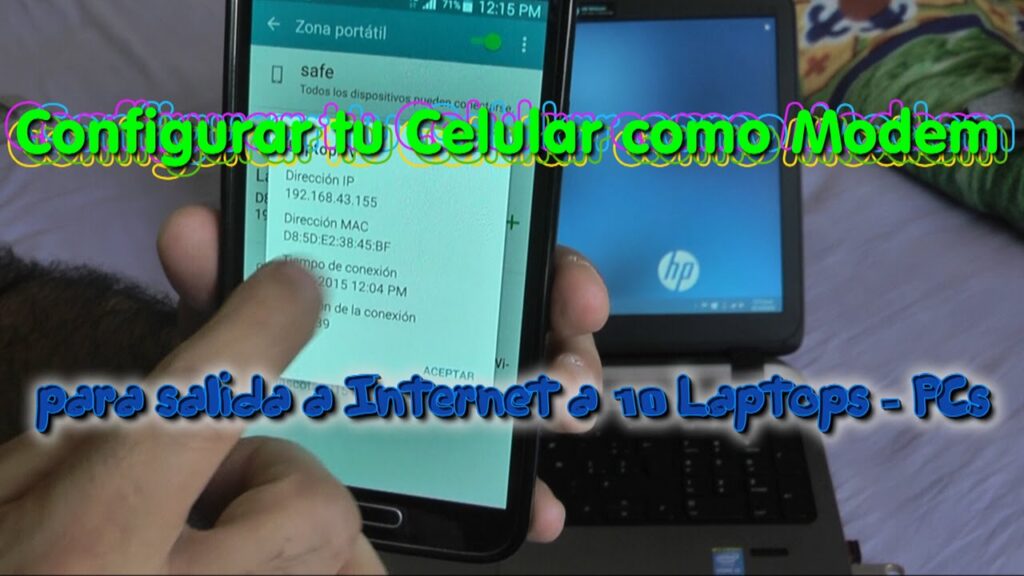
En la era digital actual, compartir la conexión a internet desde nuestro dispositivo móvil se ha convertido en una necesidad frecuente. Si te has preguntado , estás en el lugar correcto. Esta funcionalidad permite transformar tu smartphone en un punto de acceso inalámbrico, facilitando la conexión para otros dispositivos como laptops o tablets. A continuación, exploraremos los pasos sencillos para configurar esta opción en diferentes sistemas operativos, así como consejos para optimizar el rendimiento y seguridad. Descubre cómo aprovechar al máximo tu plan de datos y mantenerte conectado en cualquier momento.

Como hacer de mi celular un módem: Guía paso a paso
1. Configurar el anclaje a red en tu celular
Para hacer de tu celular un módem, primero debes habilitar la función de anclaje a red o tethering. En dispositivos Android, dirígete a Ajustes > Conexiones inalámbricas > Anclaje a red y zona Wi-Fi. En iOS, ve a Ajustes > Compartir Internet. Activa la opción correspondiente y configura una contraseña segura para la red Wi-Fi generada.
2. Conectar otros dispositivos al módem celular
Una vez activado el anclaje a red, busca la red Wi-Fi creada por tu celular en el dispositivo que deseas conectar (laptop, tablet, etc.). Ingresa la contraseña establecida. Si prefieres una conexión por USB o Bluetooth, conecta el cable o empareja los dispositivos siguiendo las instrucciones del sistema operativo.
3. Optimizar el consumo de datos móviles
Al hacer de tu celular un módem, es crucial gestionar el consumo de datos. Limita actividades que consuman mucho ancho de banda, como streaming en alta definición. Revisa el uso de datos en Ajustes > Uso de datos y activa alertas para evitar exceder tu plan.
4. Solucionar problemas comunes de conexión
Si la conexión falla al hacer de tu celular un módem, verifica que el plan de datos incluya tethering. Reinicia el celular y el dispositivo conectado. Actualiza el sistema operativo y, si persiste el problema, contacta a tu operador para confirmar que no haya restricciones.
5. Alternativas para compartir internet sin anclaje
Si tu operador bloquea el anclaje a red, considera aplicaciones de terceros como PDANet (Android/iOS) o usa un plan específico para módem. Otra opción es emplear un router portátil con SIM, aunque requiere hardware adicional.
| Método | Ventajas | Desventajas |
|---|---|---|
| Wi-Fi | Conexión inalámbrica múltiple | Mayor consumo de batería |
| USB | Estable y carga el celular | Requiere cable físico |
| Bluetooth | Bajo consumo energético | Velocidad limitada |
Guía detallada: cómo hacer de mi celular un módem paso a paso
¿Cómo configurar un dispositivo Android como módem inalámbrico?

Configuración básica para usar un Android como módem
Para convertir tu dispositivo Android en un módem inalámbrico, primero debes acceder a la opción de anclaje a red o zona Wi-Fi portátil. Ve a Ajustes > Conexiones inalámbricas > Anclaje a red y zona Wi-Fi portátil. Activa la función y configura el nombre de la red (SSID) y la contraseña. Esto permitirá que otros dispositivos se conecten a tu celular como si fuera un módem.
| Paso | Acción |
| 1 | Abrir Ajustes en el dispositivo Android |
| 2 | Seleccionar Conexiones inalámbricas |
| 3 | Activar Anclaje a red o Zona Wi-Fi portátil |
Personalizar la red y contraseña del módem
Es importante personalizar la red para evitar accesos no autorizados. Dentro de la configuración de zona Wi-Fi portátil, puedes modificar el SSID y establecer una contraseña segura. Usa combinaciones de letras, números y símbolos para mayor seguridad. Recuerda que esta opción es clave si buscas como hacer de mi celular un modem de manera eficiente y protegida.
| Elemento | Recomendación |
| Nombre de red (SSID) | Evitar nombres genéricos como AndroidAP |
| Contraseña | Mínimo 8 caracteres con mayúsculas y números |
| Seguridad | Usar encriptación WPA2-PSK |
Solución de problemas comunes
Si otros dispositivos no pueden conectarse al módem, verifica que el anclaje a red esté activo y que el plan de datos lo permita. Algunas operadoras bloquean esta función. También reinicia el Wi-Fi en el dispositivo receptor o prueba cambiar el ancho de banda a 2.4 GHz si hay interferencias.
| Problema | Solución |
| No aparece la red | Reiniciar la zona Wi-Fi portátil |
| Conexión lenta | Cambiar a banda 2.4 GHz o acercar dispositivos |
| Error de autenticación | Verificar contraseña o reiniciar ambos dispositivos |
¿Cuáles son las desventajas de utilizar un teléfono móvil como router WiFi?

Consumo acelerado de batería
Utilizar un teléfono móvil como router WiFi genera un consumo elevado de batería, ya que el dispositivo debe mantener activas simultáneamente las conexiones de datos móviles y la emisión de señal WiFi. Esto reduce significativamente la autonomía del equipo, especialmente si se emplea por largos períodos. Además, el sobrecalentamiento puede dañar componentes internos a largo plazo.
| Aspecto | Impacto |
| Duración de la batería | Reducción del 40-60% en uso intensivo |
| Temperatura del dispositivo | Aumento de 5-10°C en promedio |
Limitaciones en la velocidad de conexión
Al configurar como hacer de mi celular un modem, la velocidad de Internet sufre restricciones comparada con un router tradicional. La conexión depende de la cobertura móvil, la congestión de la red y el plan de datos contratado. Además, compartir la conexión con múltiples dispositivos puede saturar el ancho de banda, afectando el rendimiento.
| Factor | Efecto |
| Cobertura de red | Velocidad variable según ubicación |
| Mayor latencia con 3+ usuarios |
Riesgos de seguridad y privacidad
Activar la función de router WiFi en un teléfono expone el dispositivo a vulnerabilidades, como ataques de intrusos o interceptación de datos. A diferencia de los routers convencionales, los móviles suelen tener configuraciones de seguridad menos robustas, aumentando el riesgo de accesos no autorizados o malware.
| Riesgo | Consecuencia |
| Redes no cifradas | Robo de información sensible |
| Dispositivos infectados |
¿Qué pasos seguir para convertir un móvil en módem mediante conexión USB?
Configurar el móvil para compartir conexión
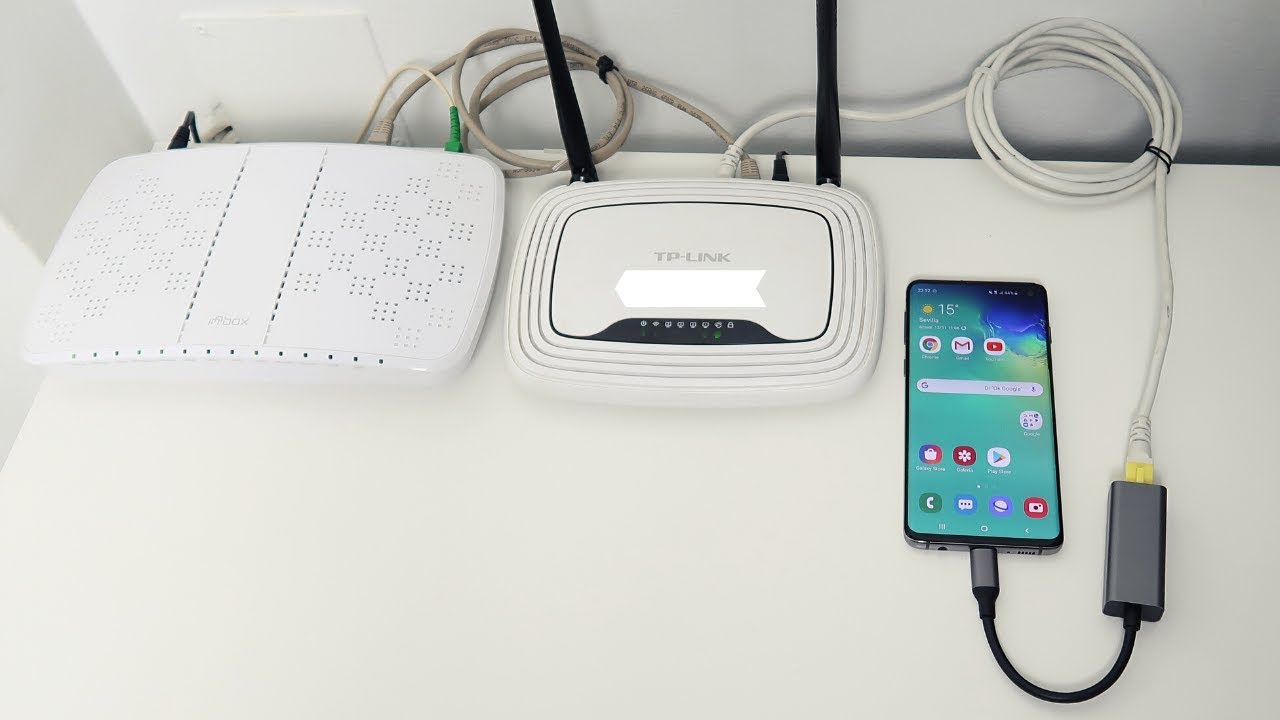
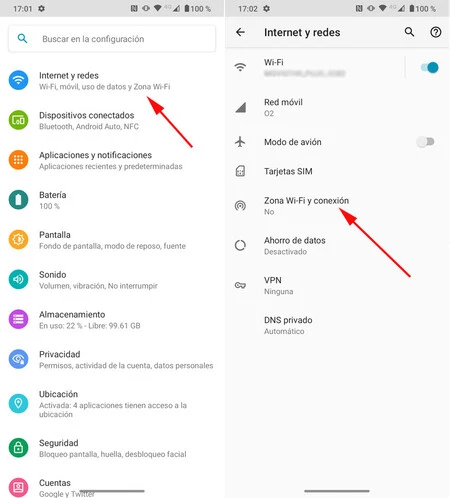
Para como hacer de mi celular un modem, primero debes habilitar la función de anclaje a red o compartir conexión en el dispositivo. Ve a Ajustes > Redes e Internet > Zona Wi-Fi/Anclaje a red y activa la opción Anclaje USB. Asegúrate de que el plan de datos móviles esté activo y tenga cobertura.
| Paso | Acción |
| 1 | Activar datos móviles |
| 2 | Habilitar anclaje USB en ajustes |
| 3 | Conectar el móvil al PC via USB |
Conectar el móvil al ordenador via USB
Usa un cable USB en buen estado para vincular el móvil al ordenador. Al conectar, el sistema operativo del PC detectará el dispositivo. En algunos casos, se requerirá instalar controladores adicionales o permitir el acceso en el móvil seleccionando Transferencia de archivos o Modem USB en las opciones de conexión.
| Paso | Acción |
| 1 | Conectar cable USB al PC y móvil |
| 2 | Seleccionar modo Modem USB en el móvil |
| 3 | Verificar detección en el PC |
Configurar la conexión en el ordenador
En el ordenador, accede a Configuración de red > Ethernet y verifica que la conexión USB esté reconocida. En Windows, dirígete a Panel de control > Redes e Internet > Centro de redes y configura la nueva conexión. En sistemas Linux o macOS, la conexión suele detectarse automáticamente, pero puede requerir ajustes manuales en Preferencias de red.
| Paso | Acción |
| 1 | Abrir configuración de red en el PC |
| 2 | Seleccionar conexión USB |
| 3 | Establecer como red preferida |
¿Cómo activar la función de módem en un teléfono Samsung de manera correcta?
Configuración básica para activar el módem en un Samsung
Para activar la función de módem en un teléfono Samsung, primero debes acceder a Ajustes > Conexiones > Zona Wi-Fi y módem. Allí, selecciona Módem USB o Anclaje a red, según tu preferencia. Asegúrate de que el plan de datos esté activo y que el dispositivo receptor tenga los controladores necesarios instalados. Esta es la forma más sencilla de como hacer de mi celular un modem.
| Paso | Acción |
| 1 | Conectar el teléfono a la red de datos móviles |
| 2 | Activar la opción de módem en Ajustes |
| 3 | Conectar el dispositivo receptor vía USB o Wi-Fi |
Uso del módem por USB en dispositivos Samsung
Si prefieres una conexión por USB, conecta el teléfono al computador con un cable original. En el menú de notificaciones del teléfono, selecciona Transferencia de archivos y luego cambia a Módem USB. En el computador, verifica que la conexión de red aparezca como activa. Este método es ideal para evitar interferencias de señal.
| Ventaja | Consideración |
| Mayor estabilidad | Requiere cable en buen estado |
| Sin consumo de batería adicional | Configuración manual en algunos sistemas operativos |
Configuración del módem por Wi-Fi en Samsung
Para compartir internet por Wi-Fi, ve a Zona Wi-Fi y módem > Zona Wi-Fi portátil. Define un nombre de red (SSID) y una contraseña segura. Activa la opción y conecta otros dispositivos como lo harías con cualquier red inalámbrica. Este método es útil para múltiples dispositivos.
| Parámetro | Recomendación |
| SSID | Usar un nombre único |
| Contraseña | Mínimo 8 caracteres alfanuméricos |
| Banda | 2.4 GHz para mayor compatibilidad |
Más Información importante para ti
¿Cómo convertir mi celular en un módem usando datos móviles?
Para convertir tu celular en un módem, activa el anclaje a red o hotspot en la configuración de tu dispositivo. En Android, ve a Ajustes > Conexiones inalámbricas > Zona Wi-Fi/Anclaje. En iPhone, dirígete a Ajustes > Compartir Internet y activa la opción. Asegúrate de tener un plan de datos que permita esta función.
¿Puedo usar mi celular como módem por USB?
Sí, puedes conectar tu celular a una computadora mediante un cable USB y habilitar el anclaje por USB. En Android, ve a Ajustes > Conexiones inalámbricas > Anclaje a red y activa la opción. En iPhone, conecta el cable y habilita Compartir Internet en los ajustes. La computadora detectará automáticamente la conexión.
¿Cómo compartir internet desde mi celular por Bluetooth?
Para compartir internet por Bluetooth, empareja tu celular con el dispositivo receptor. Luego, en Android, ve a Ajustes > Conexiones inalámbricas > Anclaje a red y activa Anclaje por Bluetooth. En iPhone, esta opción no está disponible directamente, pero puedes usar Compartir Internet junto con una conexión Bluetooth previamente configurada.
¿El uso de mi celular como módem consume más datos?
Sí, al usar tu celular como módem, el consumo de datos móviles puede aumentar significativamente, especialmente si conectas varios dispositivos o realizas actividades como streaming o descargas. Te recomendamos monitorear tu uso en Ajustes > Uso de datos y, si es posible, configurar un límite de datos para evitar sobrepasar tu plan.
Si quieres conocer otros artículos parecidos a Cómo hacer de mi celular un módem: Guía paso a paso y fácil puedes visitar la categoría Tutoriales.
Deja una respuesta
Más contenido relacionado