
Los mejores trucos para personalizar Windows 11

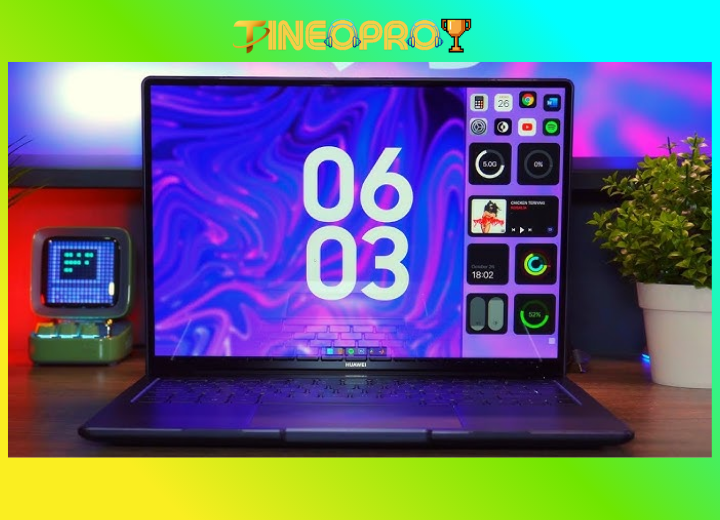
- Los mejores trucos para personalizar Windows 11
- Guía detallada: Los mejores trucos para personalizar Windows 11 y optimizar tu experiencia
- ¿Cuáles son las mejores aplicaciones para personalizar la interfaz y funcionalidad de Windows 11?
- ¿Cómo lograr un diseño minimalista y eficiente en la personalización de Windows 11?
- ¿Es posible utilizar aplicaciones diseñadas para Windows 10 en la personalización de Windows 11?
- ¿Qué herramientas y ajustes recomiendas para conseguir un estilo "aesthetic" en Windows 11?
- Más Información importante para ti
Los mejores trucos para personalizar Windows 11, personalizar el sistema operativo de tu computadora puede mejorar significativamente tu experiencia de usuario, y con Windows 11, las posibilidades son casi infinitas. En este artículo, exploraremos los mejores trucos para personalizar Windows 11, desde ajustar la apariencia hasta optimizar funciones ocultas que harán tu equipo más eficiente.
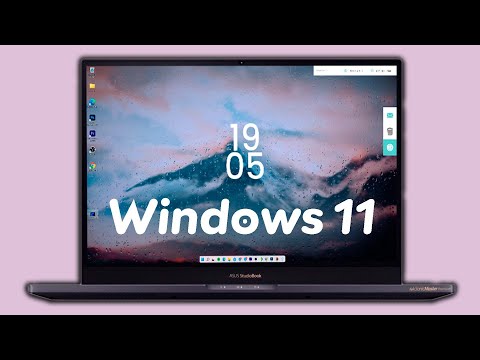
Ya sea cambiando temas, modificando el menú de inicio o utilizando atajos poco conocidos, estos consejos te permitirán adaptar el sistema a tus necesidades y preferencias. Descubre cómo sacar el máximo provecho de tu dispositivo con estas técnicas sencillas pero poderosas. ¡Transforma tu Windows 11 en una herramienta única y a tu medida!
Te puede interesar leer: Cómo quitar el mensaje de aprovisionamiento: Guía paso a paso
Los mejores trucos para personalizar Windows 11
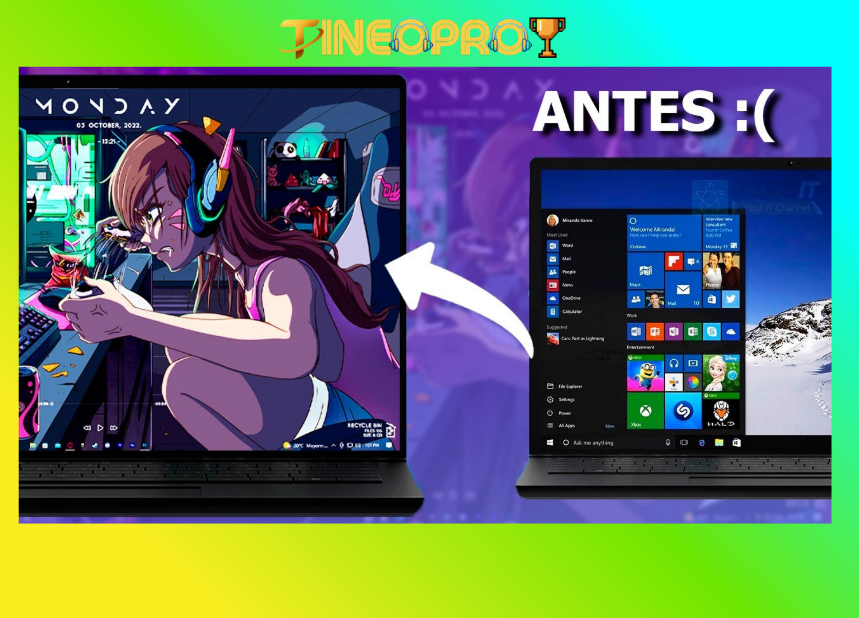
Una de las primeras acciones para aplicar Los mejores trucos para personalizar Windows 11 es ajustar el menú Inicio y la barra de tareas. Puedes anclar tus aplicaciones favoritas, reorganizar los iconos o incluso cambiar su tamaño. Para ello, haz clic derecho sobre la barra de tareas y selecciona Configuración de la barra de tareas. Desde allí, podrás activar o desactivar funciones como el modo tablet o la alineación de iconos.
Cambia el tema y los colores del sistema
Windows 11 ofrece múltiples opciones para modificar el tema y los colores del sistema. Dirígete a Configuración > Personalización > Colores y elige entre los temas predefinidos o personaliza los colores de acento. Además, activa la opción Mostrar color de acento en Inicio y barra de tareas para un diseño más cohesivo.
Ajusta los fondos de pantalla y el modo de enfoque
Para optimizar tu experiencia con Los mejores trucos para personalizar Windows 11, explora las opciones de fondos de pantalla dinámicos o utiliza imágenes propias. También puedes configurar el modo enfoque para reducir distracciones. Ve a Configuración > Sistema > Enfoque y personaliza las notificaciones permitidas.
Utiliza widgets y escritorios virtuales
Los widgets en Windows 11 brindan acceso rápido a información relevante. Personalízalos desde Configuración > Personalización > Widgets. Además, aprovecha los escritorios virtuales para organizar tus tareas. Presiona Win + Tab para gestionarlos.
Optimiza las opciones de energía y rendimiento
Para completar Los mejores trucos para personalizar Windows 11, ajusta las opciones de energía según tus necesidades. Accede a Configuración > Sistema > Energía y batería y selecciona un plan equilibrado o de alto rendimiento.
| Función | Ruta de configuración |
|---|---|
| Menú Inicio | Configuración > Personalización > Inicio |
| Barra de tareas | Configuración > Personalización > Barra de tareas |
| Temas | Configuración > Personalización > Temas |
| Widgets | Configuración > Personalización > Widgets |
| Energía | Configuración > Sistema > Energía y batería |
Guía detallada: Los mejores trucos para personalizar Windows 11 y optimizar tu experiencia
¿Cuáles son las mejores aplicaciones para personalizar la interfaz y funcionalidad de Windows 11?
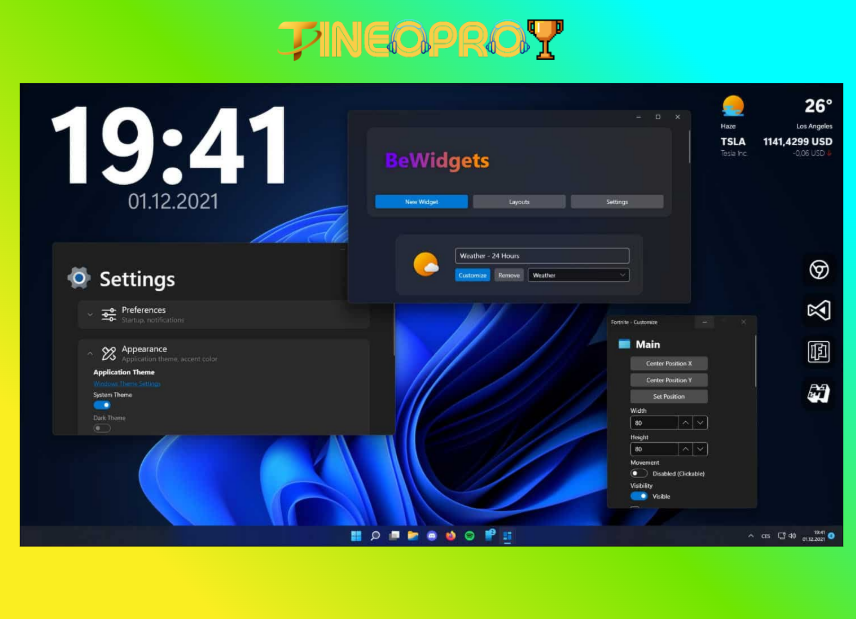
Personalización de la barra de tareas y menú Inicio
Para modificar la barra de tareas y el menú Inicio en Windows 11, herramientas como StartAllBack y ExplorerPatcher son excelentes opciones. Estas aplicaciones permiten restaurar funciones clásicas de Windows 10, como el menú Inicio anclado a la izquierda o la barra de tareas en la parte inferior. Además, ofrecen ajustes avanzados para iconos, agrupación de ventanas y transparencias. Los mejores trucos para personalizar Windows 11 incluyen combinar estas apps con ajustes nativos del sistema para un resultado óptimo.
| Aplicación | Función principal | Compatibilidad |
| StartAllBack | Restaurar menú Inicio clásico | Windows 11 22+ |
| ExplorerPatcher | Personalizar barra de tareas | Windows 11 todas versiones |
Modificación de temas y estilos visuales
Para cambiar temas, colores y efectos visuales, aplicaciones como Rainmeter y Wallpaper Engine destacan por su flexibilidad. Rainmeter permite añadir widgets personalizados y skins, mientras que Wallpaper Engine ofrece fondos animados con interactividad. Ambas herramientas son ideales para usuarios que buscan dar un toque único a su escritorio. Integrar estos recursos con Los mejores trucos para personalizar Windows 11 garantiza una experiencia visual coherente.
| Aplicación | Función principal | Precio |
| Rainmeter | Widgets y skins personalizados | Gratis |
| Wallpaper Engine | Fondos animados | 3.99 USD |
Optimización de productividad y accesos directos
Mejorar la productividad en Windows 11 es posible con herramientas como PowerToys y AutoHotkey. PowerToys incluye funciones como FancyZones para organizar ventanas o Keyboard Manager para reasignar teclas. AutoHotkey permite crear scripts personalizados para automatizar tareas. Estas aplicaciones son clave en Los mejores trucos para personalizar Windows 11, especialmente para usuarios avanzados que requieren eficiencia.
| Aplicación | Función principal | Complejidad |
| PowerToys | Herramientas de productividad | Moderada |
| AutoHotkey | Automatización con scripts | Avanzada |
¿Cómo lograr un diseño minimalista y eficiente en la personalización de Windows 11?
Optimizar el escritorio y la barra de tareas
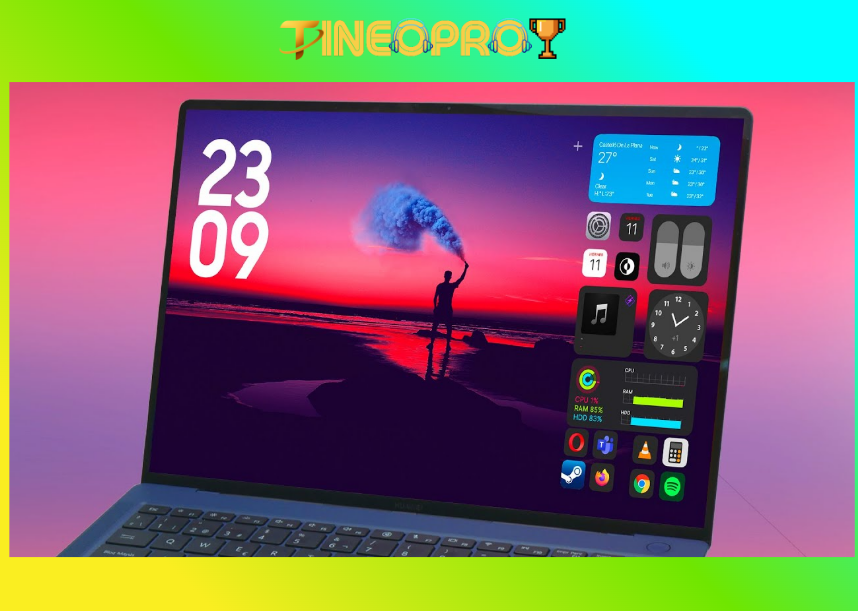
Para lograr un diseño minimalista en Windows 11, comienza por simplificar el escritorio y la barra de tareas. Elimina los accesos directos innecesarios y utiliza fondos de pantalla sólidos o con tonos neutros. Desactiva los iconos del sistema que no uses, como el clima o la búsqueda, y organiza la barra de tareas manteniendo solo las aplicaciones esenciales. Los mejores trucos para personalizar Windows 11 incluyen usar modos oscuros y reducir las animaciones para una experiencia más limpia.
| Elemento | Acción recomendada |
| Iconos del escritorio | Mantener solo los esenciales |
| Fondo de pantalla | Usar colores sólidos o imágenes sutiles |
| Barra de tareas | Anclar solo programas frecuentes |
Configurar el menú Inicio y los widgets
El menú Inicio en Windows 11 puede personalizarse para mostrar solo las aplicaciones más utilizadas. Desactiva los widgets si no los necesitas, ya que consumen recursos y pueden distraer. Agrupa los iconos en el menú Inicio por categorías y elimina las secciones redundantes. Una configuración eficiente prioriza la funcionalidad sobre el exceso de elementos visuales.
| Elemento | Configuración ideal |
| Menú Inicio | Mostrar aplicaciones frecuentes |
| Widgets | Desactivar si no se usan |
| Agrupación de iconos | Organizar por categorías |
Reducir efectos visuales y notificaciones
Para un sistema más eficiente, ajusta la configuración de efectos visuales en el Panel de control. Desactiva las transparencias, sombras y animaciones superfluas. Además, gestiona las notificaciones para evitar interrupciones innecesarias. Centrarse en la productividad implica minimizar distracciones y optimizar el rendimiento del sistema.
| Elemento | Recomendación |
| Efectos de transparencia | Desactivar |
| Animaciones | Reducir o eliminar |
| Notificaciones | Configurar solo las esenciales |
¿Es posible utilizar aplicaciones diseñadas para Windows 10 en la personalización de Windows 11?
Compatibilidad de aplicaciones de Windows 10 en Windows 11
La mayoría de las aplicaciones diseñadas para Windows 10 son compatibles con Windows 11, ya que ambos sistemas operativos comparten una base de código similar. Sin embargo, es importante verificar si la aplicación ha sido actualizada para aprovechar las nuevas características de Windows 11. Los mejores trucos para personalizar Windows 11 incluyen el uso de herramientas de terceros, pero siempre se recomienda descargar versiones actualizadas para evitar problemas de rendimiento.
td>ModeradaAlgunas necesitan actualizaciones.
| Tipo de Aplicación | Compatibilidad | Notas |
| Aplicaciones de personalización | Alta | Funcionan, pero pueden requerir ajustes. |
| Utilidades del sistema | ||
| Juegos | Alta | Compatibles con DirectX 12. |
Herramientas recomendadas para personalización
Existen herramientas populares como Rainmeter o StartAllBack que permiten personalizar Windows 11, incluso si fueron diseñadas originalmente para Windows 10. Estas aplicaciones ofrecen widgets, temas y ajustes de interfaz. Para Los mejores trucos para personalizar Windows 11, es esencial usar versiones compatibles y revisar foros de soporte para solucionar posibles errores.
td>Widgets y skinsSí, con actualizaciones.
| Herramienta | Función Principal | Compatibilidad con Windows 11 |
| Rainmeter | ||
| StartAllBack | Menú Inicio clásico | Sí, optimizada. |
| Wallpaper Engine | Fondos animados | Sí, sin cambios. |
Posibles problemas y soluciones
Algunas aplicaciones de Windows 10 pueden presentar errores de compatibilidad en Windows 11, especialmente aquellas que modifican elementos profundos del sistema. Para evitarlo, ejecuta las aplicaciones en modo compatibilidad o busca parches oficiales. Los mejores trucos para personalizar Windows 11 implican siempre hacer copias de seguridad antes de instalar herramientas antiguas.
td>Interfaz distorsionada
| Problema | Causa | Solución |
| DPI no optimizado | Ajustar configuración de escala. | |
| Fallas al iniciar | Falta de actualizaciones | Ejecutar como administrador. |
| Rendimiento lento | Incompatibilidad de drivers | Actualizar controladores. |
¿Qué herramientas y ajustes recomiendas para conseguir un estilo "aesthetic" en Windows 11?
Personalización del Escritorio y Temas
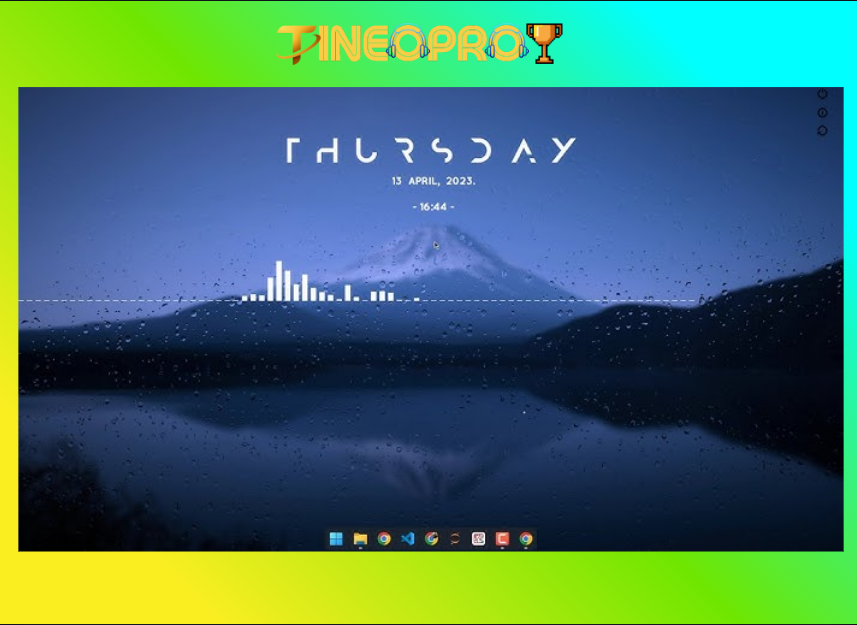
Para lograr un estilo aesthetic en Windows 11, la personalización del escritorio es clave. Utiliza temas oscuros o pastel desde la configuración de Windows (Configuración > Personalización > Temas). Añade fondos de pantalla minimalistas o con tonos suaves. Los iconos personalizados y la barra de tareas centrada también aportan elegancia. Los mejores trucos para personalizar Windows 11 incluyen herramientas como Rainmeter para widgets estilizados.
| Herramienta | Función |
| Rainmeter | Widgets personalizados |
| Wallpaper Engine | Fondos animados |
| IconPackager | Iconos temáticos |
Ajustes de Color y Transparencia
Activa la transparencia en la barra de tareas (Configuración > Personalización > Colores) y elige una paleta de colores coherente. Usa Windows Terminal con esquemas de color aesthetic y aplica efectos de difuminado. Programas como TranslucentTB mejoran la transparencia de la barra de tareas.
| Ajuste | Impacto Visual |
| Transparencia | Efecto moderno |
| Paletas de colores | Armonía cromática |
| TranslucentTB | Barra de tareas difuminada |
Fuentes y Tipografía
Cambia las fuentes predeterminadas por otras más estilizadas, como Montserrat o Poppins, usando herramientas como Winaero Tweaker. Ajusta el tamaño y el grosor para mejorar la legibilidad. Los mejores trucos para personalizar Windows 11 también incluyen editar el registro para aplicar cambios globales en la tipografía.
| Elemento | Recomendación |
| Fuente del sistema | Montserrat/Poppins |
| Winaero Tweaker | Personalización avanzada |
| Editor del Registro | Cambios profundos |
Más Información importante para ti
¿Cómo puedo cambiar el tema y los colores en Windows 11?
Para personalizar el tema y los colores en Windows 11, ve a Configuración > Personalización. Aquí podrás elegir entre temas predefinidos, ajustar los colores de acento e incluso activar el modo oscuro o claro para una experiencia visual más cómoda y atractiva.
Puedes reorganizar los iconos del menú Inicio haciendo clic derecho sobre ellos y seleccionando Anclar o Desanclar. Además, en Configuración > Personalización > Inicio, puedes ajustar la distribución, el tamaño de los iconos y decidir qué carpetas aparecen en esta sección.
¿Es posible modificar la barra de tareas en Windows 11?
Sí, puedes personalizar la barra de tareas haciendo clic derecho sobre ella y seleccionando Configuración de la barra de tareas. Desde allí, puedes centrar o alinear los iconos, activar o desactivar herramientas como el buscador y cambiar su tamaño o posición según tus preferencias.
¿Cómo añadir widgets personalizados en Windows 11?
Para agregar widgets personalizados, presiona Win + W o haz clic en el icono de widgets en la barra de tareas. Puedes añadir, eliminar o reorganizar widgets como el clima, calendario o noticias, e incluso instalar aplicaciones de terceros para expandir las opciones disponibles.
Si quieres conocer otros artículos parecidos a Los mejores trucos para personalizar Windows 11 puedes visitar la categoría Sistemas Operativos.
Deja una respuesta
Más contenido relacionado